Publica mensajes en un canal o grupo de Telegram con tu chatbot de SendPulse
Con tu chatbot para Telegram de SendPulse, puedes publicar mensajes en tu canal o grupo de Telegram directamente desde SendPulse. Envía un mensaje de inmediato o prográmalo, y agrega texto, imágenes, archivos y botones con enlaces. Las editoriales de medios, las escuelas en línea y las agencias que administran canales para sus clientes utilizan esta función para mantener el contenido y las campañas del chatbot en un solo lugar.
Por ejemplo, una tienda en línea puede programar una publicación semanal con las novedades en su canal y agregar un botón que abra el catálogo.
Hablemos de cómo preparar tu chatbot, cómo funcionan las publicaciones en canales y grupos, cómo enviar una campaña a un canal o grupo, y cómo revisar tu mensaje.
Beneficios y casos de uso
Como administrador de un canal o grupo con tu chatbot, puedes hacer lo siguiente:
- Publicar mensajes con texto, imágenes, archivos y botones con enlaces.
- Enviar un mensaje de inmediato o programarlo para una fecha y hora específicas.
- Enviar una campaña a los suscriptores de tu chatbot y a tus canales y grupos al mismo tiempo.
- Revisar el estado y las estadísticas de cada mensaje en tu lista de campañas.
Así es como las empresas pueden utilizar las publicaciones:
- Noticias y contenido. Si administras un canal de medios, tu chatbot puede publicar noticias y artículos según un calendario. Tu equipo puede preparar estas publicaciones con anticipación. Más información: Crea una campaña de chatbot en Telegram.
- Canales de clientes. Si administras canales para tus clientes, tu chatbot puede publicar mensajes en el canal de cada cliente desde SendPulse, junto con tus otras campañas de chatbot.
- Anuncios de cursos. Si administras un grupo para un curso, tu chatbot puede publicar horarios de clases y agregar botones que abran el contenido del curso.
Primeros pasos
Antes de publicar mensajes, agrega a tu chatbot como administrador de tu canal o grupo. Los permisos que necesita tu chatbot dependen del lugar donde publiques:
- En un canal, tu chatbot necesita el permiso Publicar mensajes, que se encuentra en Administrar mensajes.
- En un grupo, tu chatbot no necesita ningún permiso especial para publicar. Si los miembros no pueden enviar mensajes en el grupo, revisa los permisos de los miembros del grupo.
Más información: Añade tu chatbot a un canal o grupo de Telegram.
Conceptos básicos
Los canales y los grupos muestran tus publicaciones de manera diferente. En un canal, la publicación proviene del canal. Los miembros ven el nombre y la foto del canal, no los de tu chatbot. Si la opción Firmar mensajes está activada en la configuración de tu canal, las publicaciones provienen de tu chatbot. Obtén más información en las preguntas frecuentes sobre los canales de Telegram.
En un grupo, la publicación proviene de tu chatbot, y los miembros ven su nombre y foto. Puedes modificarlos en el perfil de tu chatbot en la app de Telegram.
Telegram limita a un chatbot a 20 mensajes por minuto en un grupo. Obtén más información en las preguntas frecuentes sobre bots de Telegram.
Más información: Tipos de grupos y canales de Telegram.
Para publicar un mensaje, puedes crear una campaña en tu canal o grupo, o enviar un mensaje simple desde tus chats.
Envía una campaña a un canal o grupo
Para enviar una campaña a tu canal o grupo, selecciona al destinatario, personaliza tu publicación y envía la campaña.
Selecciona tu grupo o canal
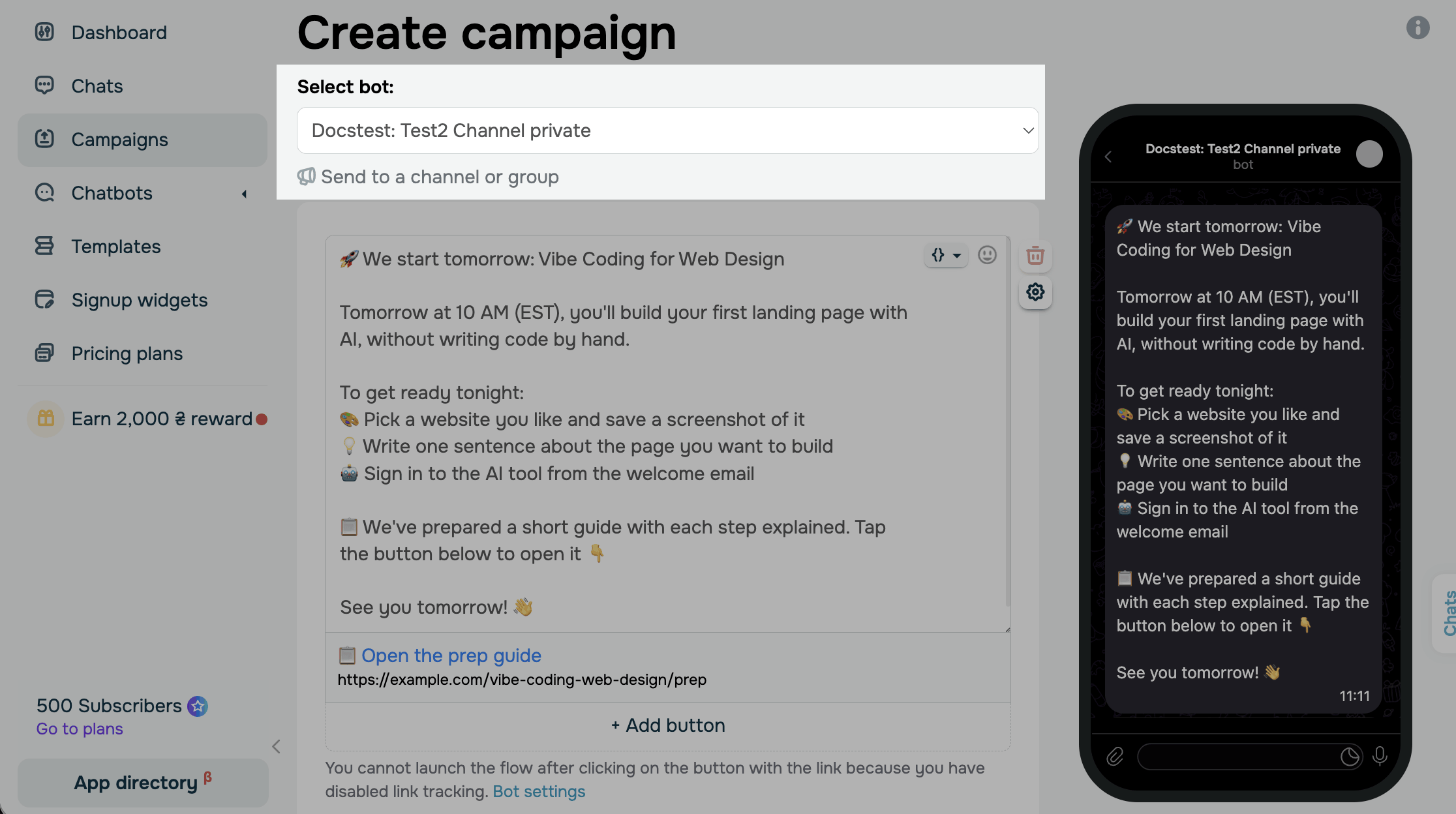
Ve a Chatbots y haz clic en Crear campaña. En la lista desplegable, selecciona el canal o grupo en el que tu chatbot sea administrador.
Para enviar un mensaje a todos tus grupos y canales, selecciona a tu chatbot como destinatario.
Personaliza el contenido de tu mensaje
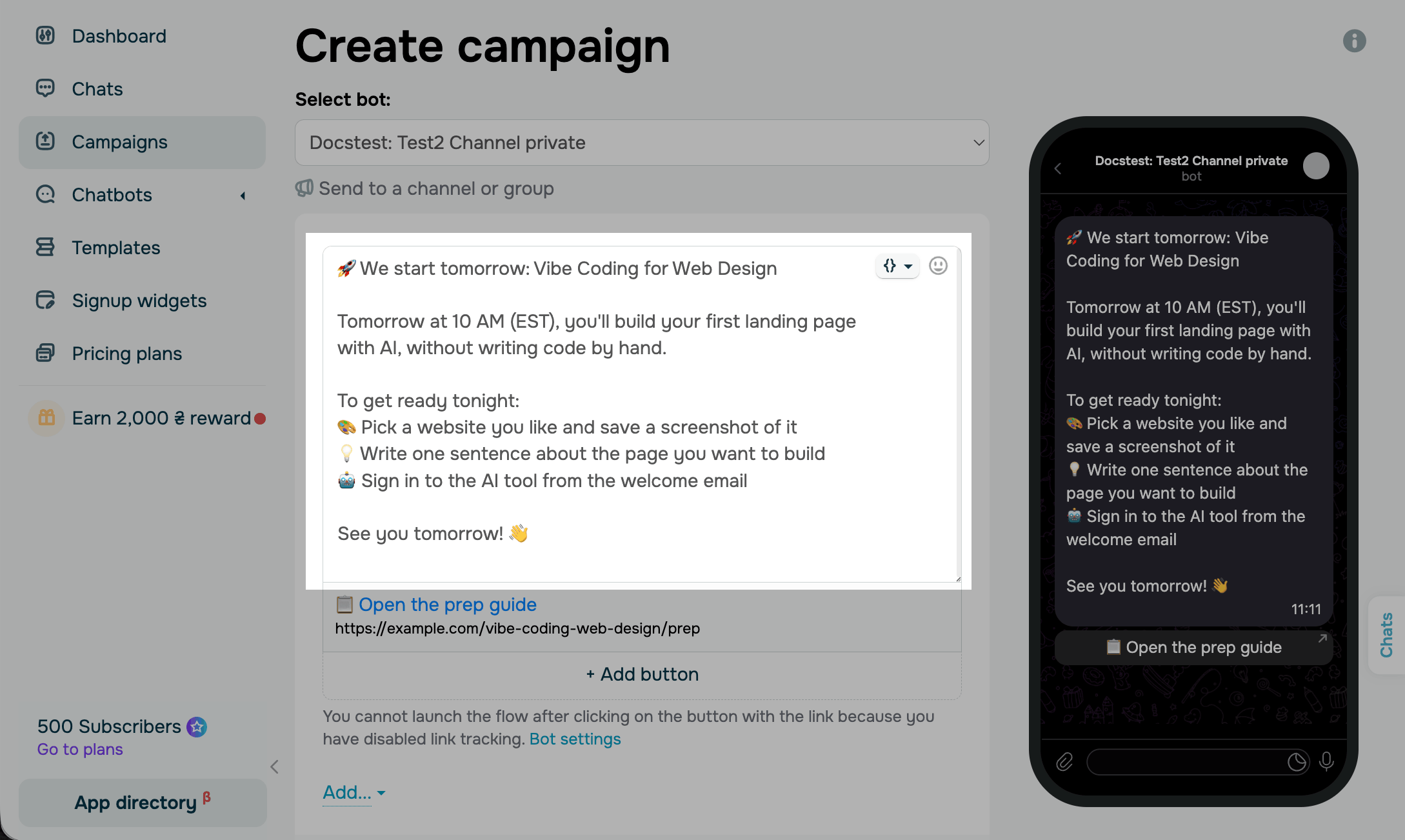
Escribe el texto de tu mensaje. Para que tu mensaje sea más atractivo, agrega emojis usando el ícono de emojis y da formato a tu texto.
Para agregar información adicional a tu mensaje, inserta variables globales o del sistema usando el ícono {}.
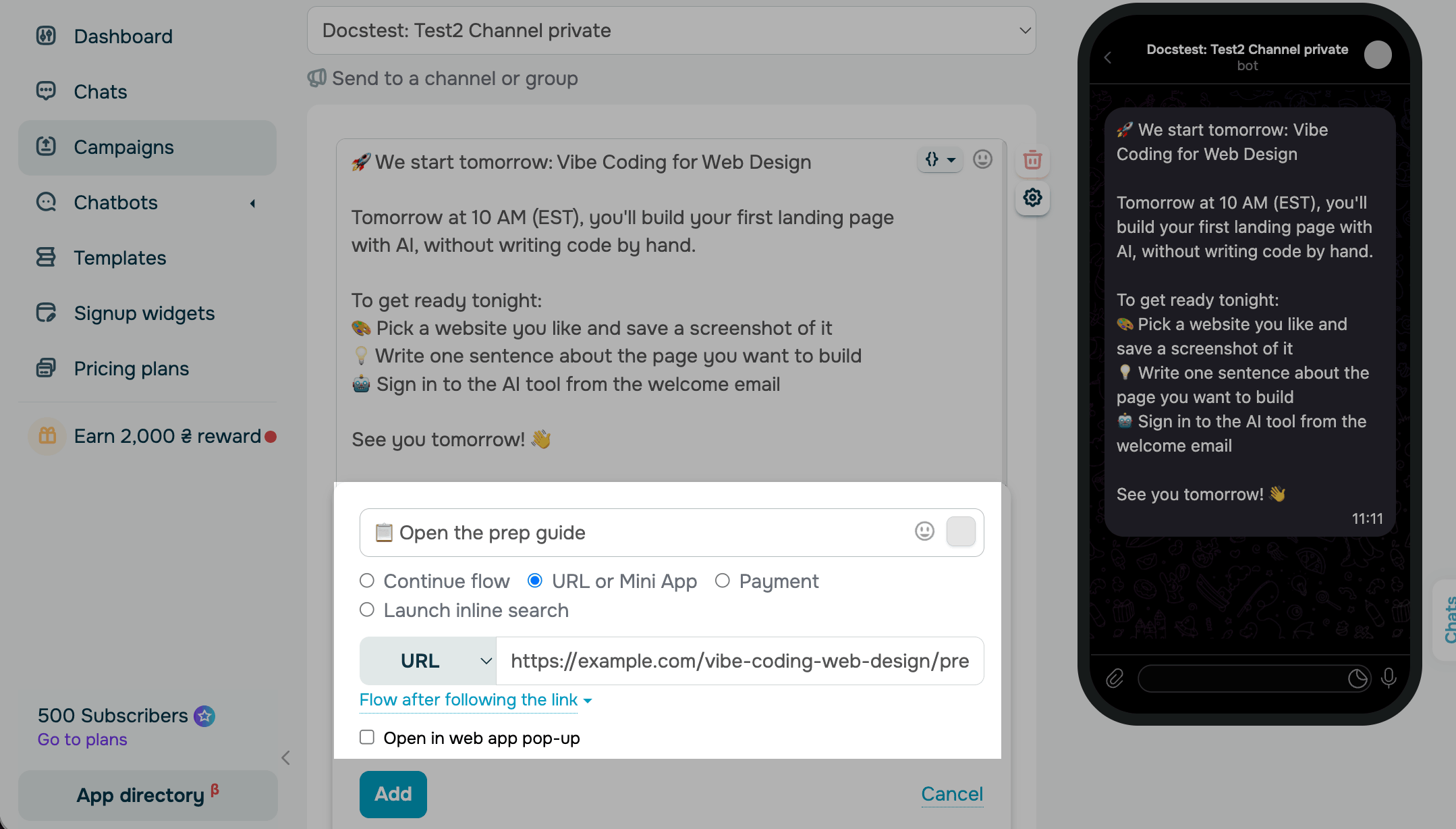
Para agregar un botón, haz clic en + Agregar botón, selecciona el tipo de botón y completa los campos correspondientes. Cada publicación admite hasta 25 botones.
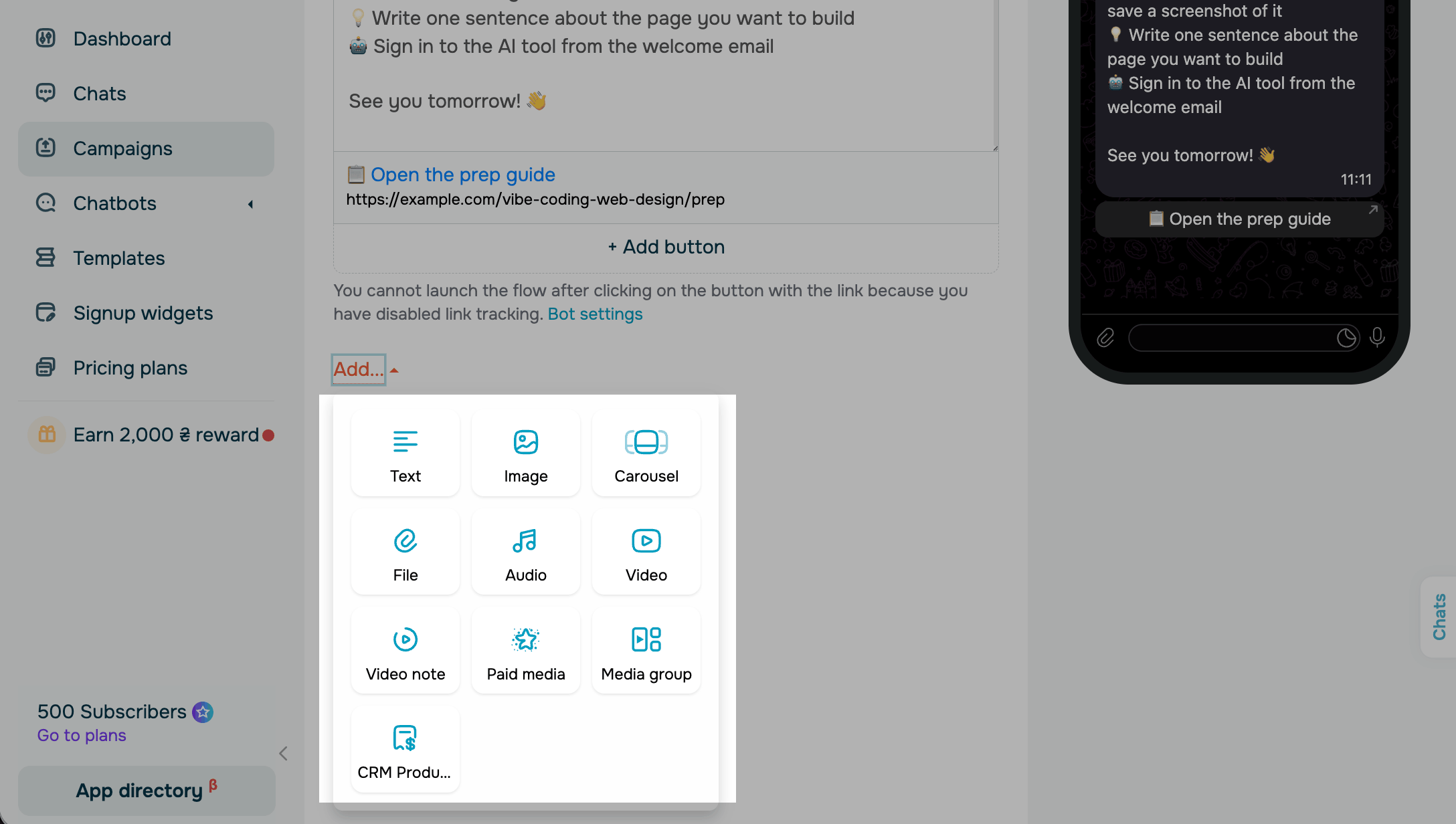
Para agregar más contenido a tu mensaje, haz clic en Añadir debajo del mensaje, selecciona y personaliza uno de los siguientes elementos:
- Un carrusel o un producto de CRM para mostrar tus productos.
- Archivos multimedia (imágenes, archivos, audio o video).
- Más elementos de texto para dividir un mensaje largo en varios mensajes.
Para configurar opciones adicionales para tu publicación, haz clic en el ícono de engranaje que se encuentra a la derecha del mensaje. En la ventana Configuración adicional, puedes agregar un efecto visual al mensaje, impedir que tu publicación se guarde o se reenvíe, enviarla con una notificación silenciosa y seleccionar cómo se analizará tu texto. Haz clic en Guardar.
Más información: Evita que se reenvíen y guarden los mensajes y agrega efectos visuales a los mensajes.
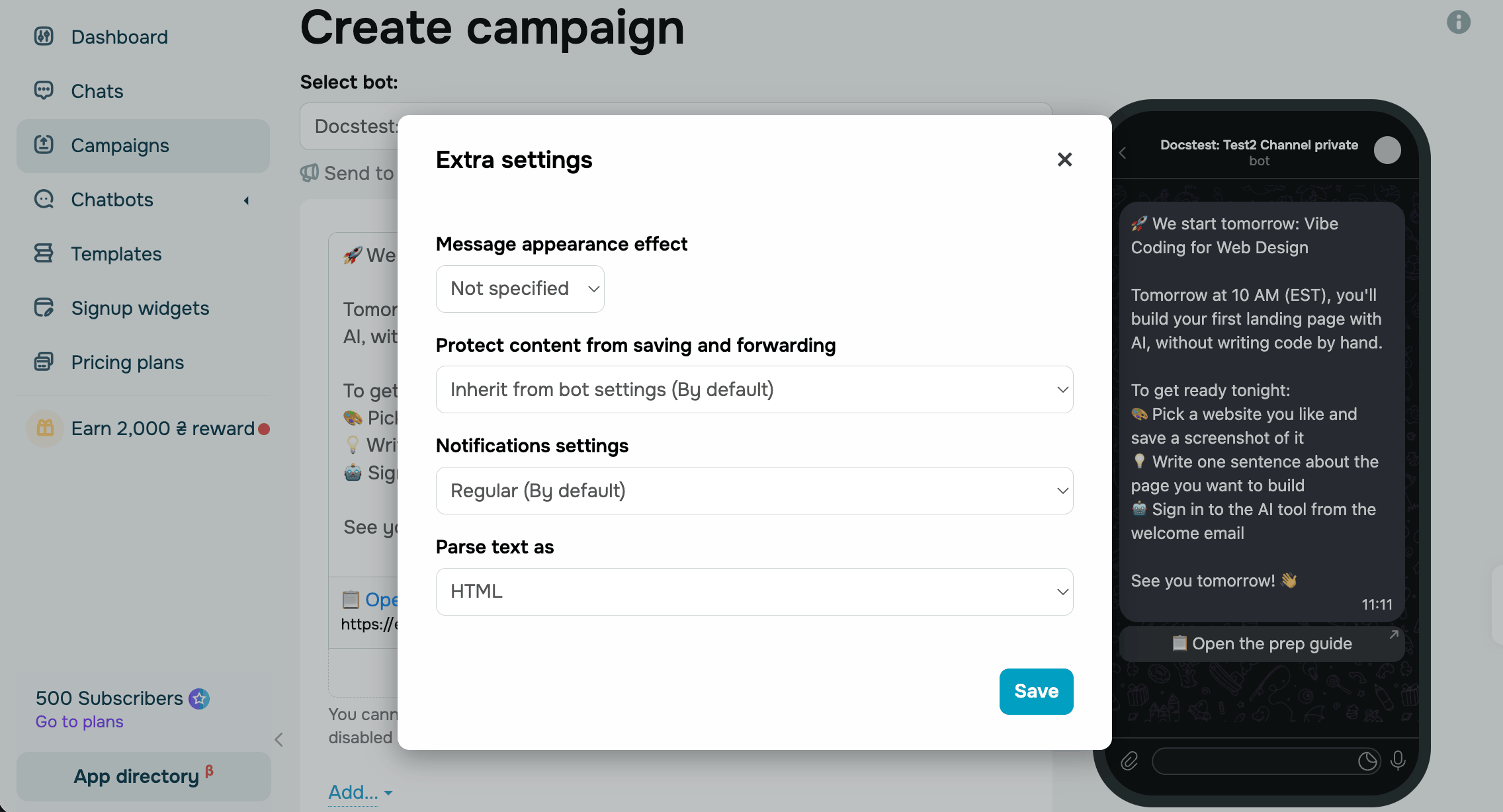
Después de personalizar tu publicación, haz clic en Siguiente.
Envía tu campaña
En la página siguiente, ingresa un nombre para la campaña, que solo tú podrás ver en tu lista de campañas. Selecciona Enviar ahora o Enviar más tarde. Si eliges Enviar más tarde, selecciona la fecha y la hora de envío.
La página también muestra el número actual de miembros del canal o del grupo que recibirán la publicación.
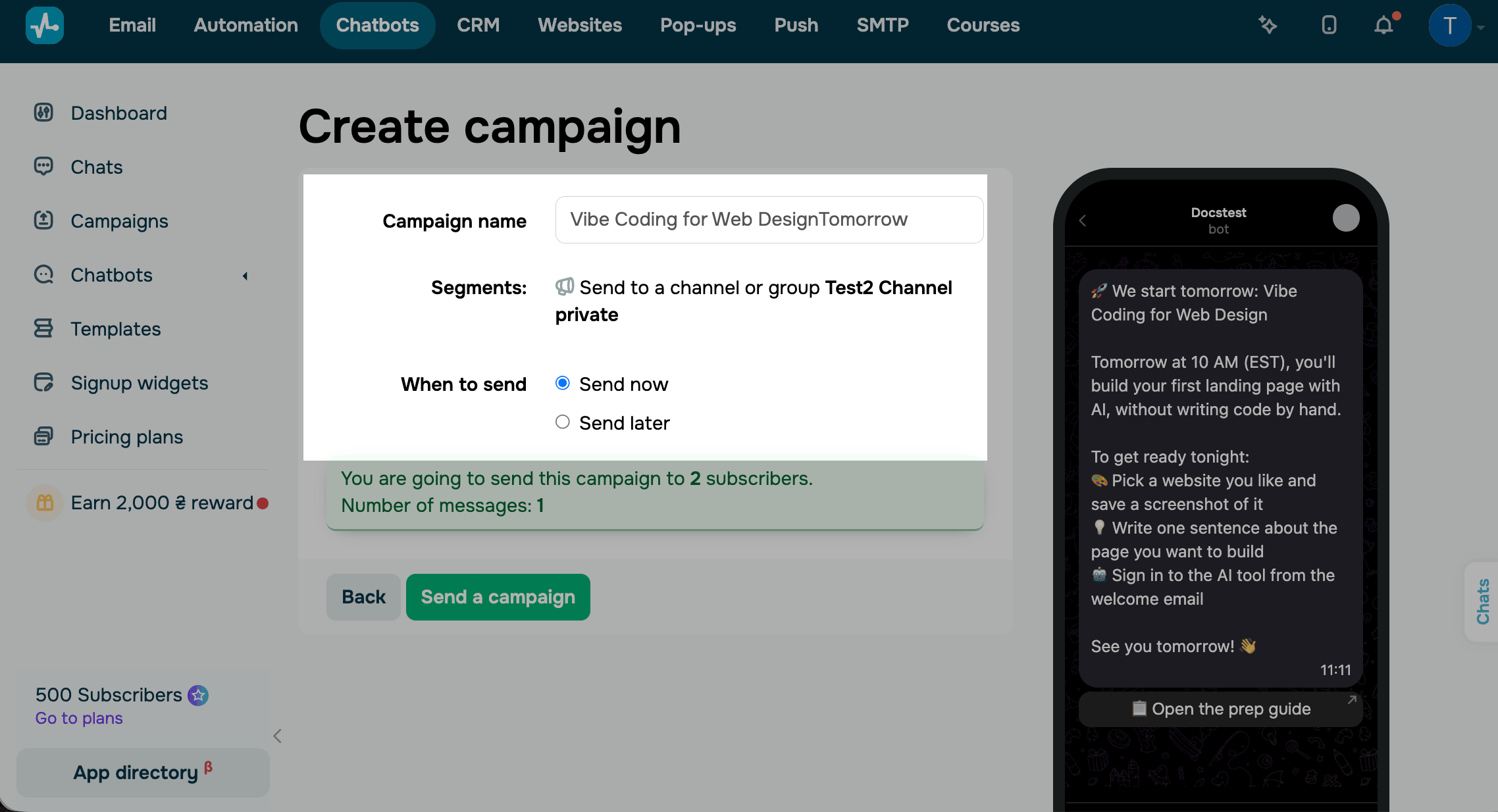
Haz clic en Enviar una campaña. Tu publicación aparecerá en el canal o grupo a la hora que hayas seleccionado.
Cuando envías una campaña a los suscriptores de tu chatbot, esta también se envía a los canales y grupos de tu audiencia. Para enviar una campaña solo a suscriptores específicos, marca la casilla de verificación Excluir canales y grupos de la campaña.
Revisa tu publicación
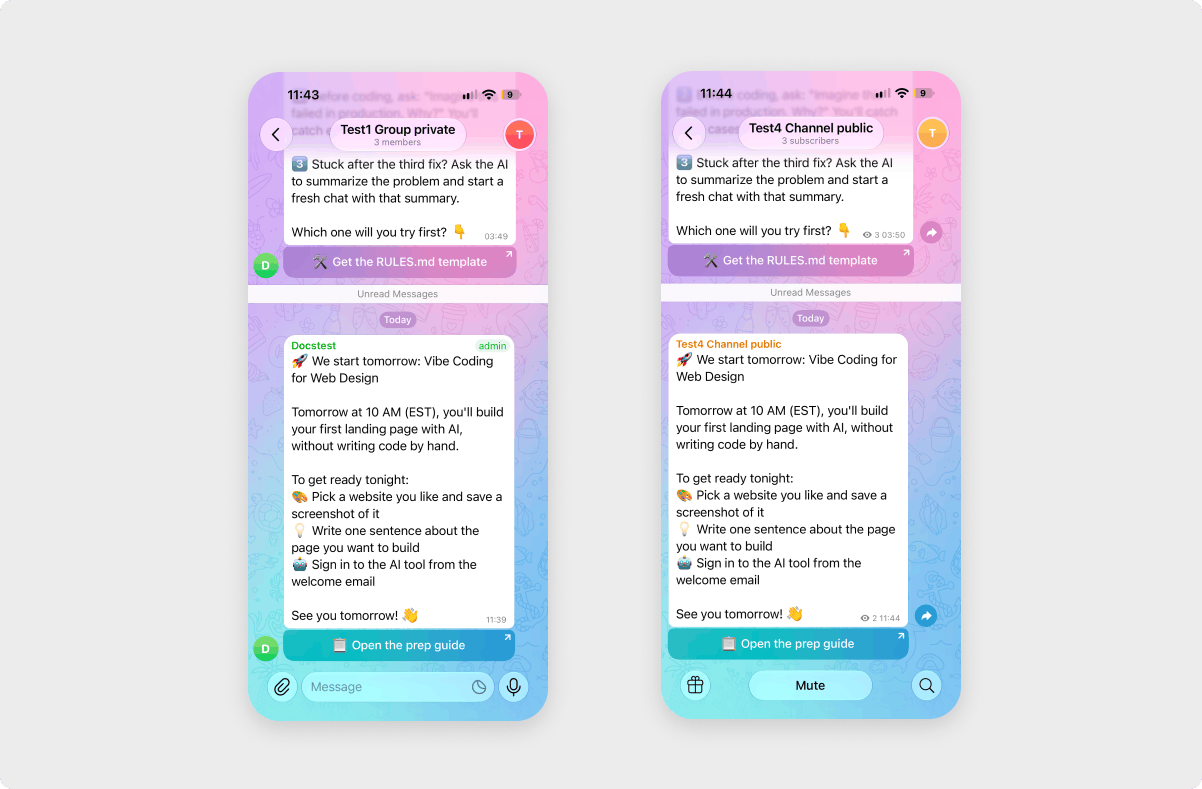
Para ver cómo se ve tu publicación para los miembros, abre tu canal o grupo en Telegram como suscriptor.
Para revisar el estado y las estadísticas de una campaña, ve a Campañas y selecciona la campaña.
 Última actualización: 22.05.2025





o