Как добавить физический товар
Используйте раздел Товары (Products), чтобы создавать карточки физических товаров и управлять каталогом интернет-магазина в CRM.
Например, владелец магазина электроники может добавить карточку клавиатуры, продавать ее через интернет-магазин, чат-бот или ссылку на оплату, а также отслеживать остатки и заказы в CRM-системе.
Рассмотрим, как создать и настроить карточку физического товара.
Создайте товар
Перейдите в раздел eCommerce > Товары и нажмите Добавить товар. В поле типа выберите Физический товар (Physical product).
Тип товара можно выбрать только при создании товара. Позже изменить его нельзя.
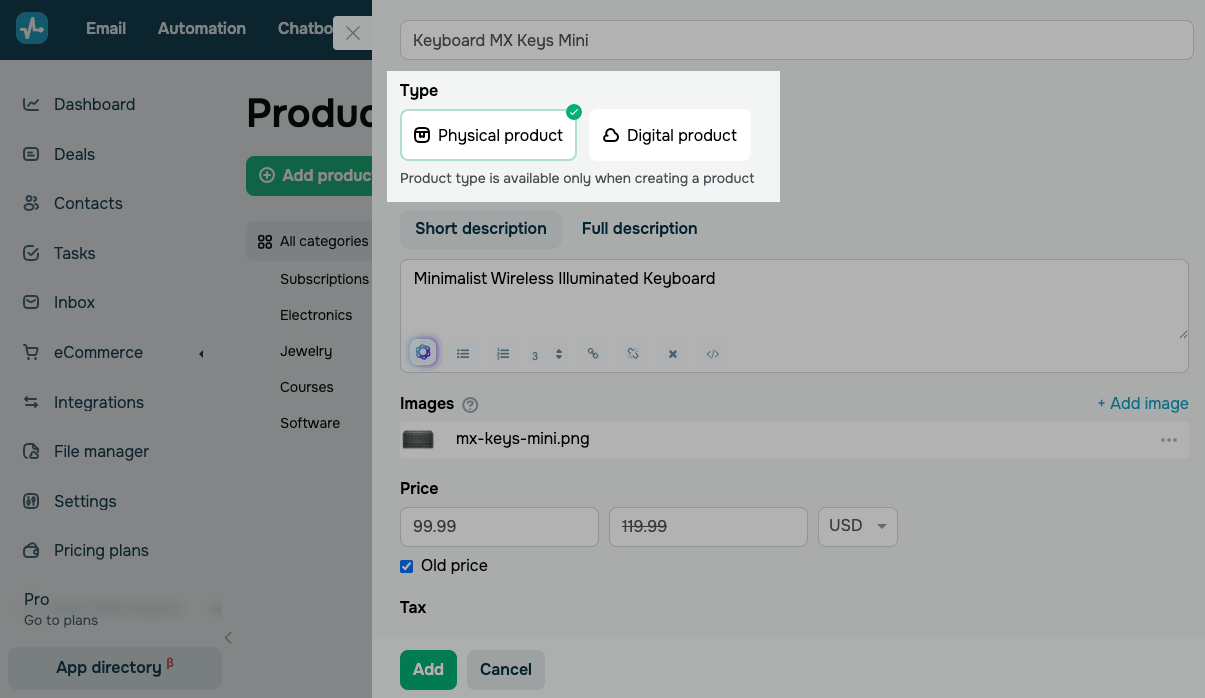
Добавьте название и описание
В верхней части карточки введите название товара.
Название товара может содержать до 250 символов, включая буквы и цифры. Чтобы название хорошо читалось, учитывайте размер карточки товара при его выборе.
В разделах Краткое описание (Short description) и Полное описание (Full description) добавьте описание товара. Например, в кратком описании укажите материал, основные характеристики и назначение товара, а в полном добавьте рекомендации по использованию.
Вы можете отформатировать текст или воспользоваться ИИ, чтобы сгенерировать или улучшить описание. Нажмите иконку ИИ в нижнем левом углу поля описания.
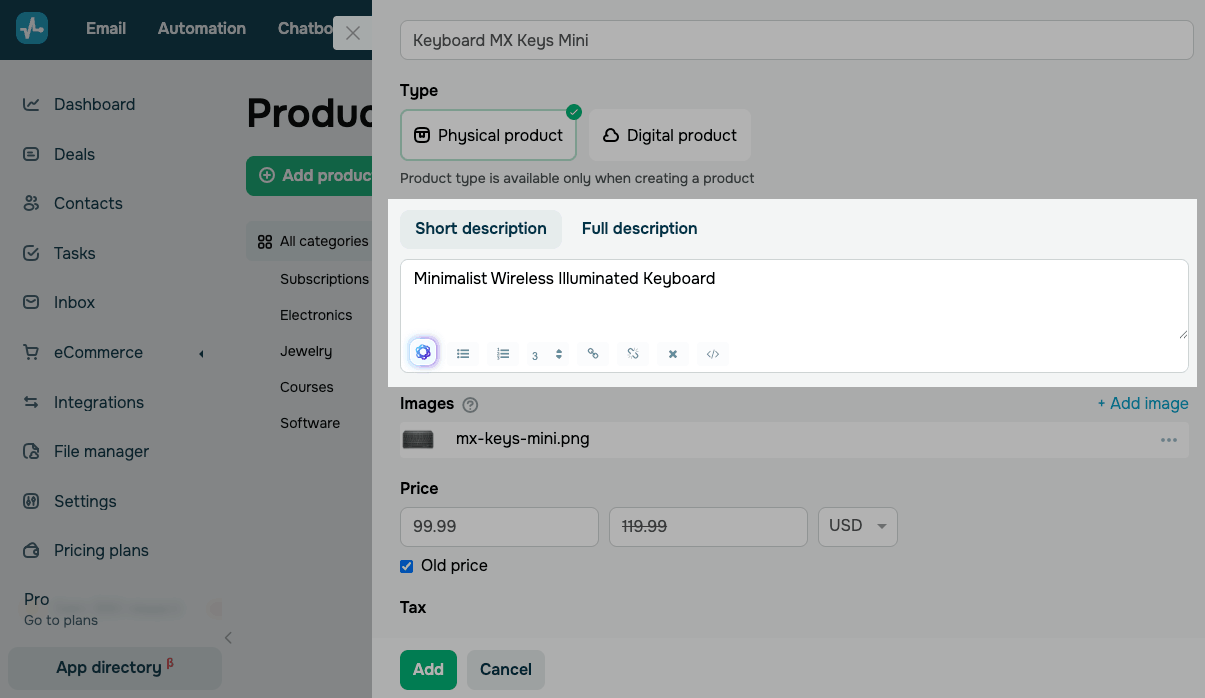
Добавьте изображения
В разделе Изображения (Images) нажмите Добавить изображение (Add image) и загрузите или выберите изображение из менеджера файлов.
Загрузите изображения товара с разных ракурсов, чтобы клиенты могли хорошо его рассмотреть. Первое загруженное изображение становится главным изображением товара.
Для оптимального отображения в карточках товара используйте изображения размером 250 × 250 пикселей и весом до 5 МБ.
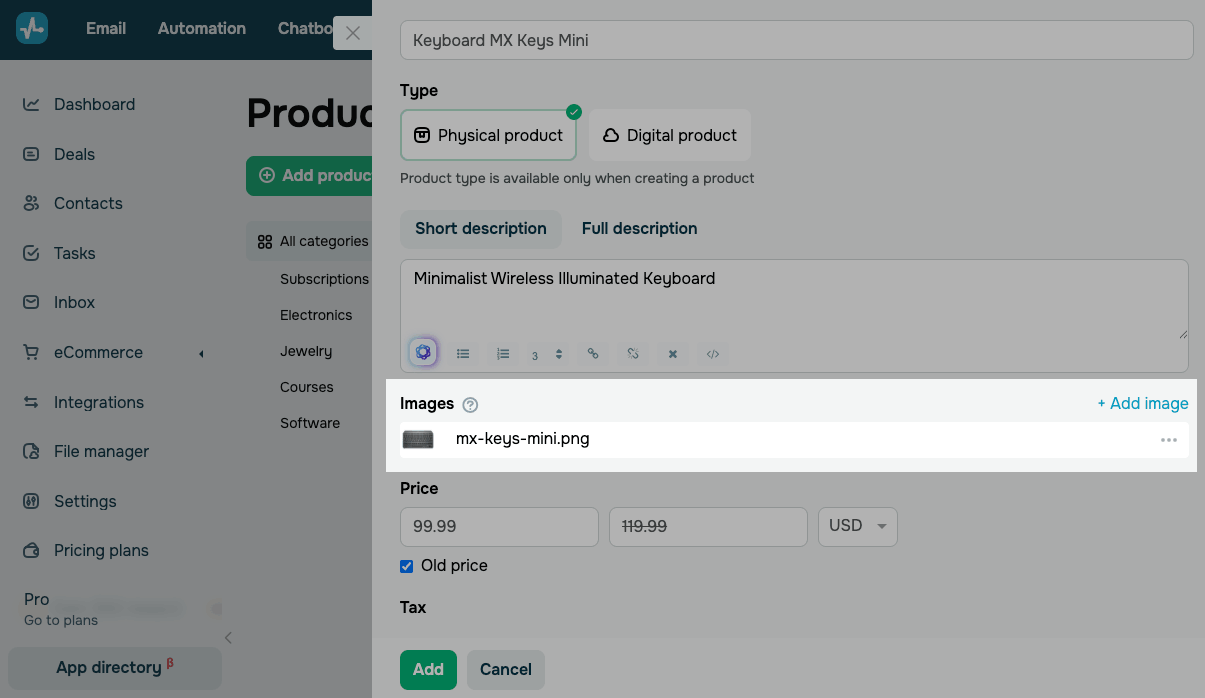
Установите цену товара
В разделе Цена (Price) введите цену и выберите валюту.
Чтобы показать цену со скидкой, отметьте чекбокс Старая цена (Old price) и введите предыдущую цену. Она будет отображаться зачеркнутой рядом с текущей.
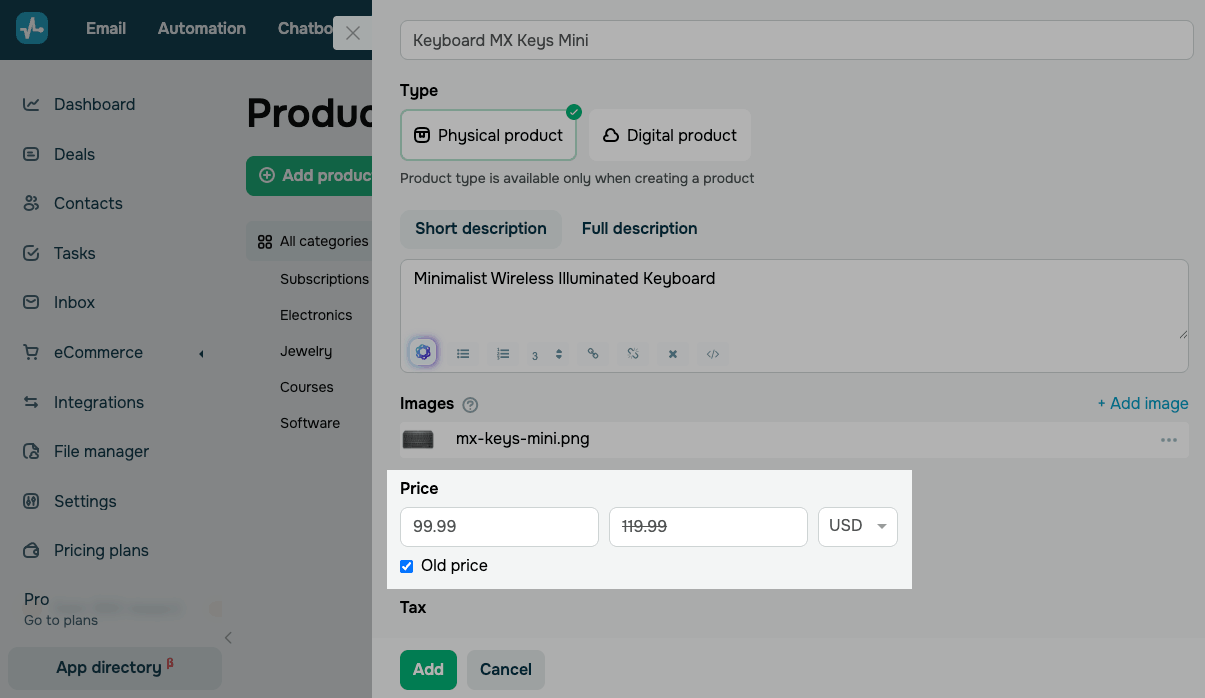
Добавьте налог
В поле Налог (Tax) выберите налог или выберите Без налога (No tax).
Чтобы добавить налог к цене товара, отметьте чекбокс Добавить в цену (Add to price).
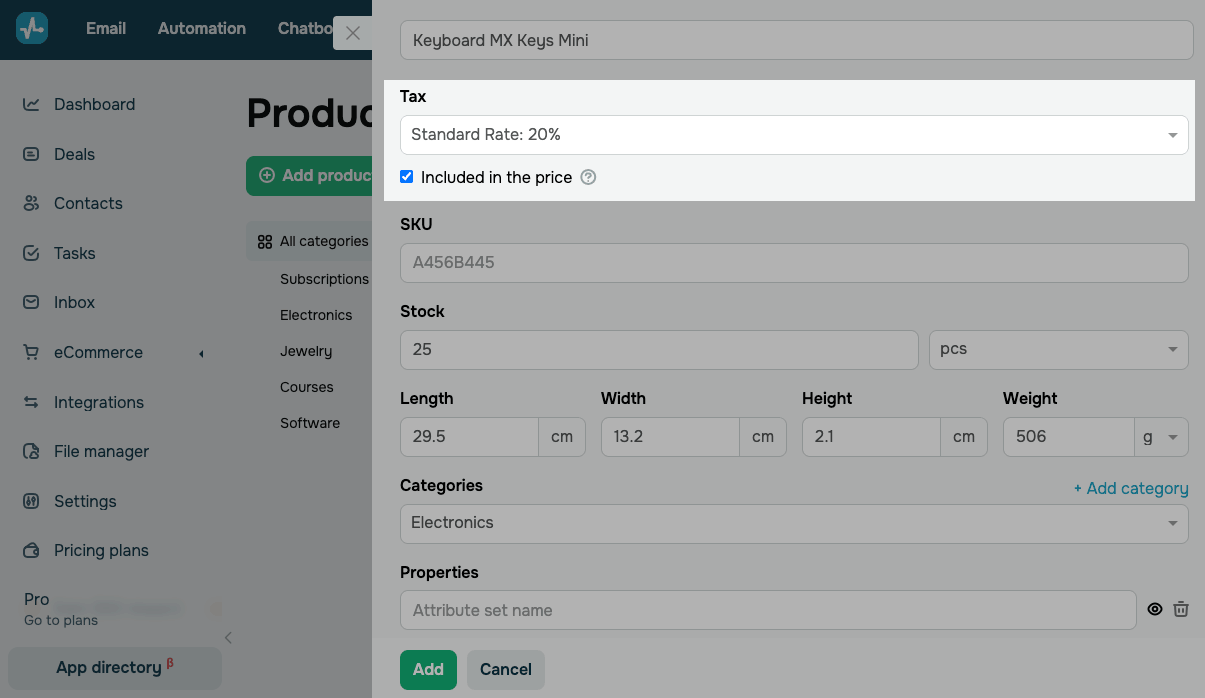
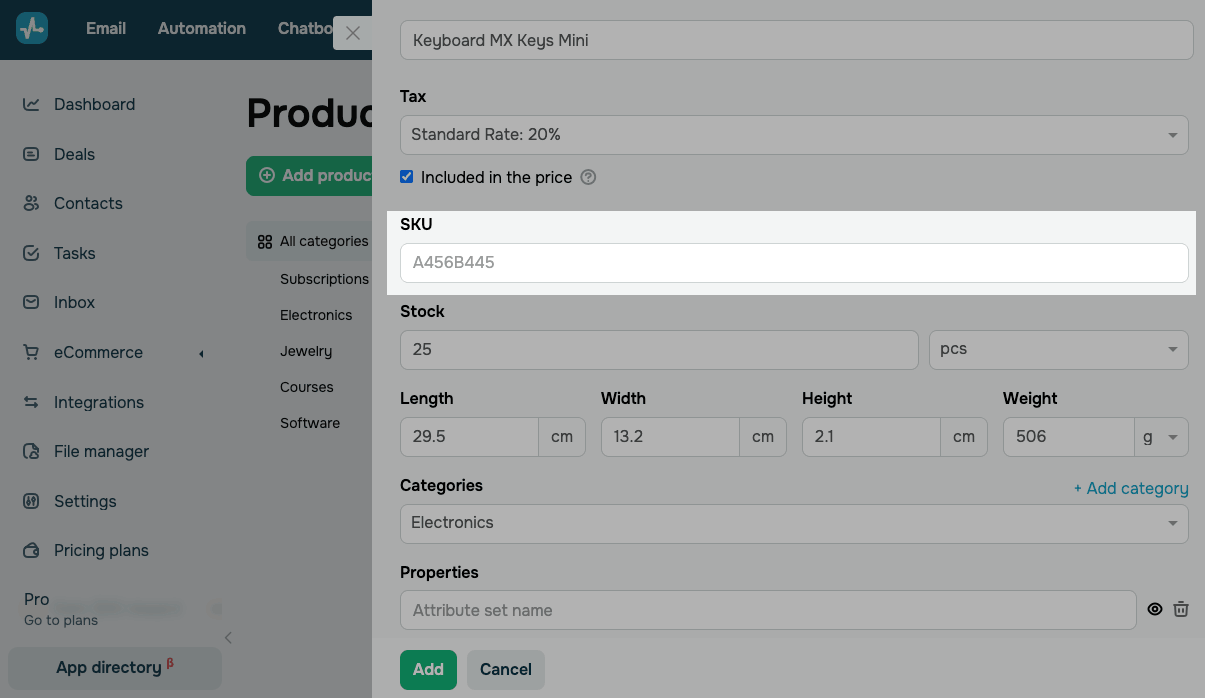
Введите артикул
В поле Артикул (SKU) введите уникальный код, который помогает отслеживать товар и управлять им. Код может содержать цифры и буквы.
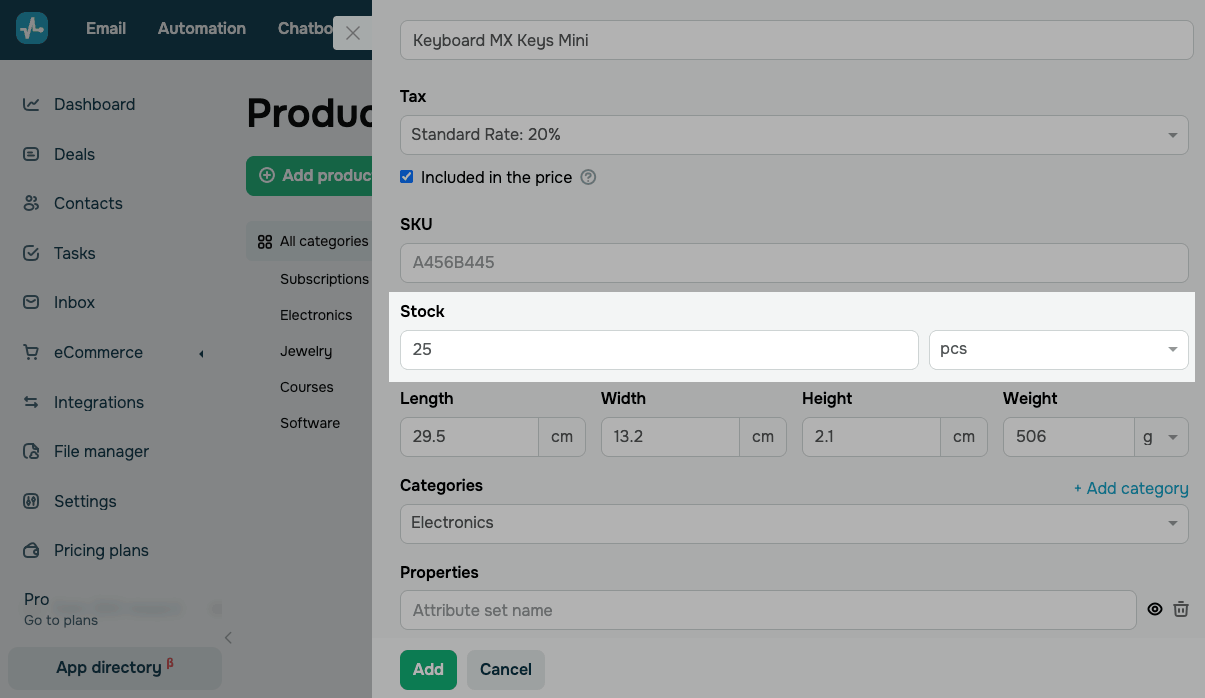
Добавьте остаток
В поле Остаток (Stock) введите количество и выберите единицу измерения:
| в штуках | Используется для товаров, которые продаются поштучно. |
| в услугах | Используется для платных услуг или работ. |
| в метрах | Используется для товаров, которые измеряются в длину, например, тканей, кабелей или напольных покрытий.
Поддерживаются только целые числа. |
| в комплектах | Используется для товаров, которые продаются комплектами. |
| в литрах | Используется для товаров, которые измеряются в объеме, например, жидкостей.
Поддерживаются только целые числа. |
| в килограммах | Используется для товаров, которые измеряются по весу, например, продуктов питания и строительных материалов.
Поддерживаются только целые числа. |
Каждая покупка уменьшает остаток на купленное количество. По умолчанию один купленный товар равен одной единице остатка. Когда остаток достигает 0, товар автоматически становится недоступным.
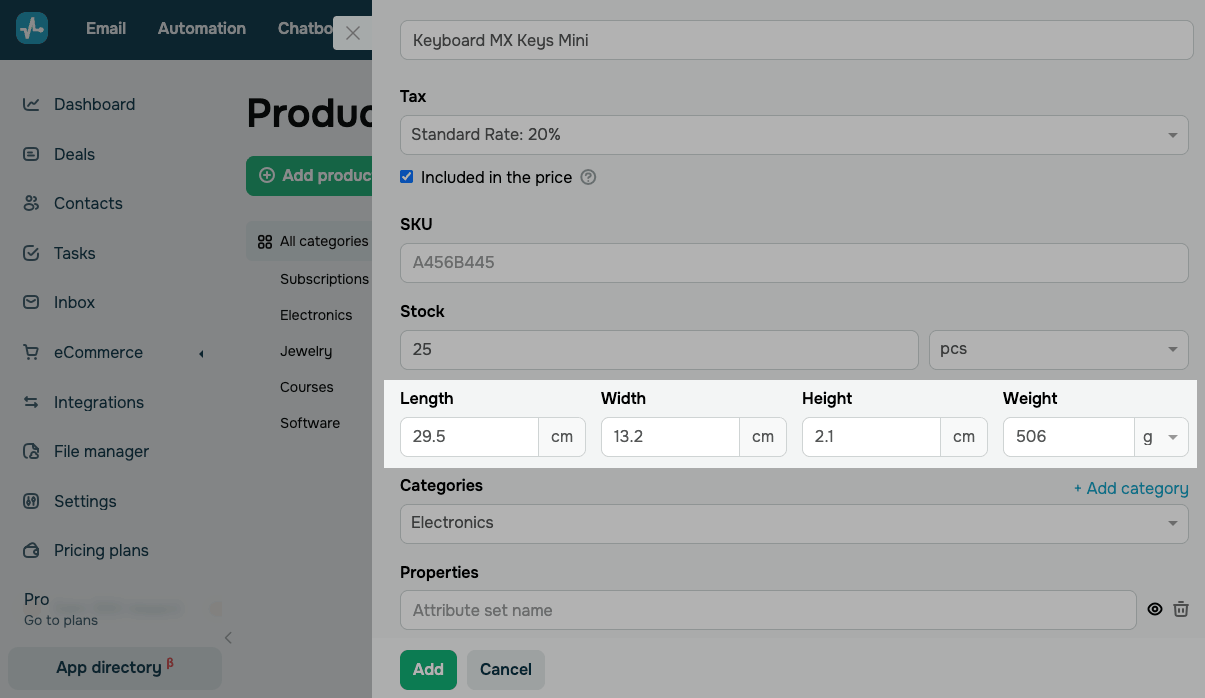
Укажите размеры и вес
Размеры и вес помогают автоматически рассчитывать стоимость доставки через интегрированные инструменты. Размеры также используются для расчета объемного веса.
Все поля необязательны. Вы можете сохранить товар, не заполняя их.
Вы можете заполнить следующие поля:
| Длина (Length) | Введите длину товара в сантиметрах. |
| Ширина (Width) | Введите ширину товара в сантиметрах. |
| Высота (Height) | Введите высоту товара в сантиметрах. |
| Вес (Weight) | Введите вес товара в граммах или килограммах. |
Выберите категорию
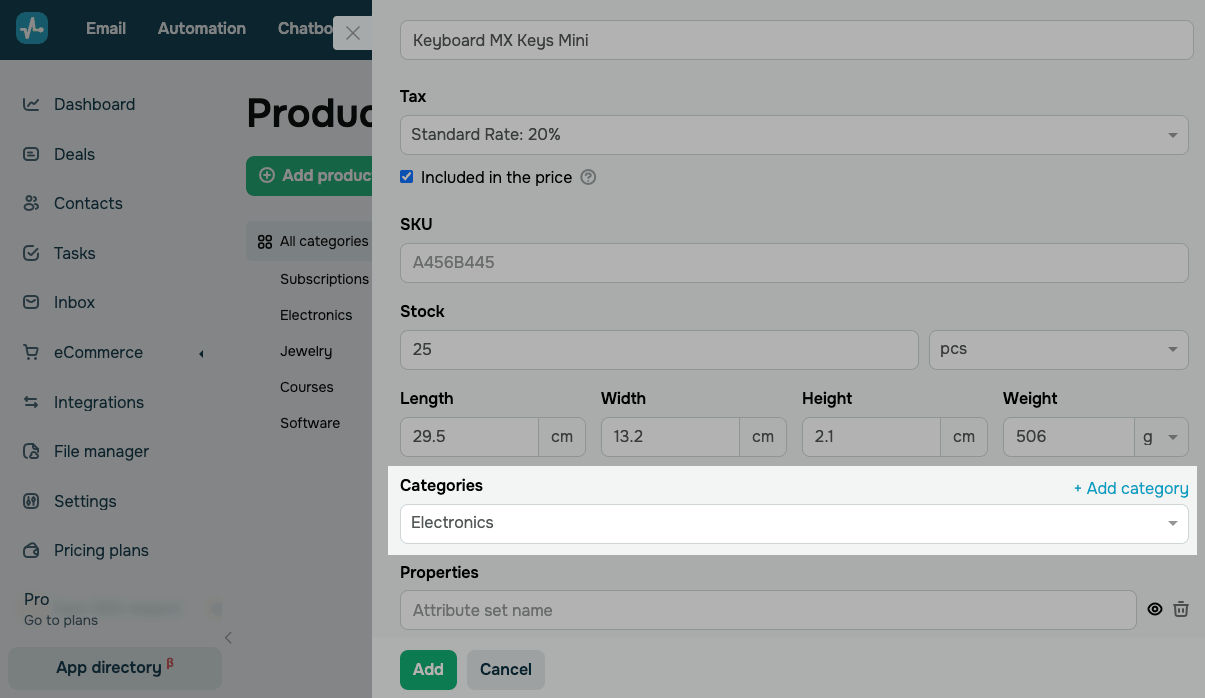
Категории помогают ориентироваться в каталоге и определять атрибуты для товаров на основе шаблонов.
В разделе Категории (Categories) выберите существующую категорию.
Чтобы создать новую категорию, нажмите Добавить категорию (Add category).
Категории товаров видят ваша команда CRM и пользователи на вашем сайте.
Настройте характеристики
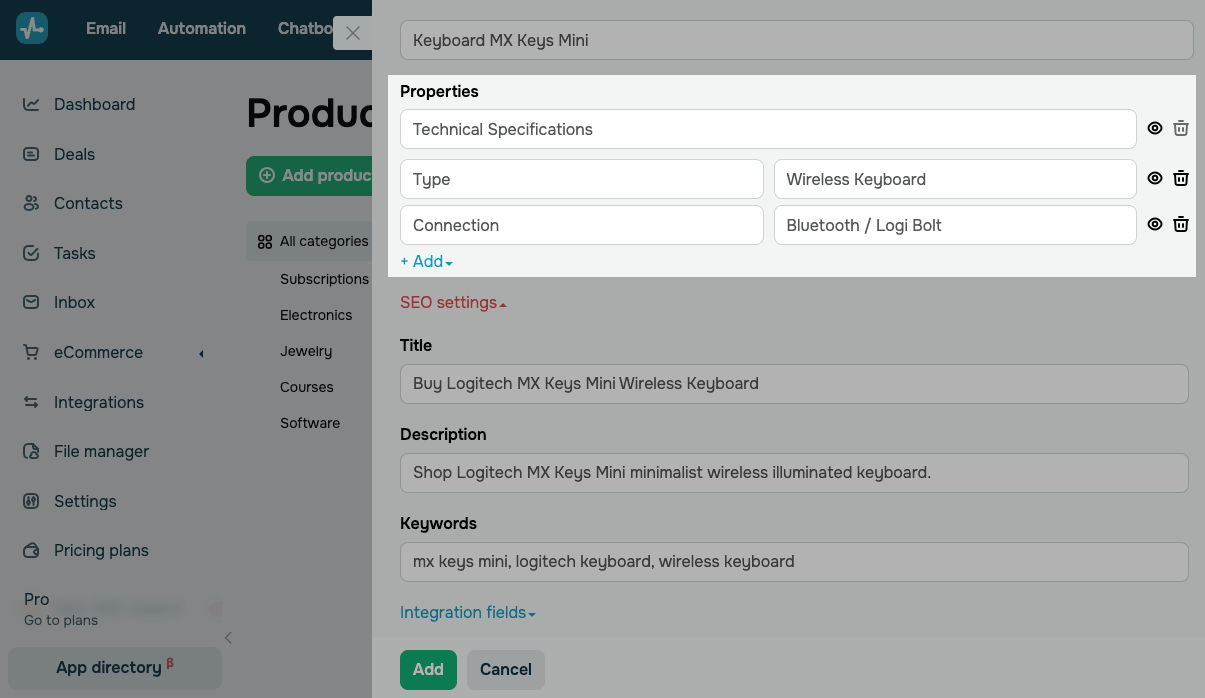
В разделе Характеристики (Characteristics) можно добавить атрибуты товара и их значения. Развернув карточку товара, клиенты смогут выбрать нужный вариант.
В каждой характеристике заполните следующие поля:
| Название группы атрибутов (Attribute group name) | Введите название группы, чтобы упорядочить атрибуты разных типов. |
| Атрибут (Attribute) | Введите название атрибута, например, "Тип", "Цвет" или "Размер". |
| Значение (Value) | Введите значение атрибута, например, "Беспроводная клавиатура" или "Bluetooth". |
Чтобы добавить новый атрибут или группу атрибутов, нажмите Добавить (Add) и выберите нужное действие.
Настройте SEO
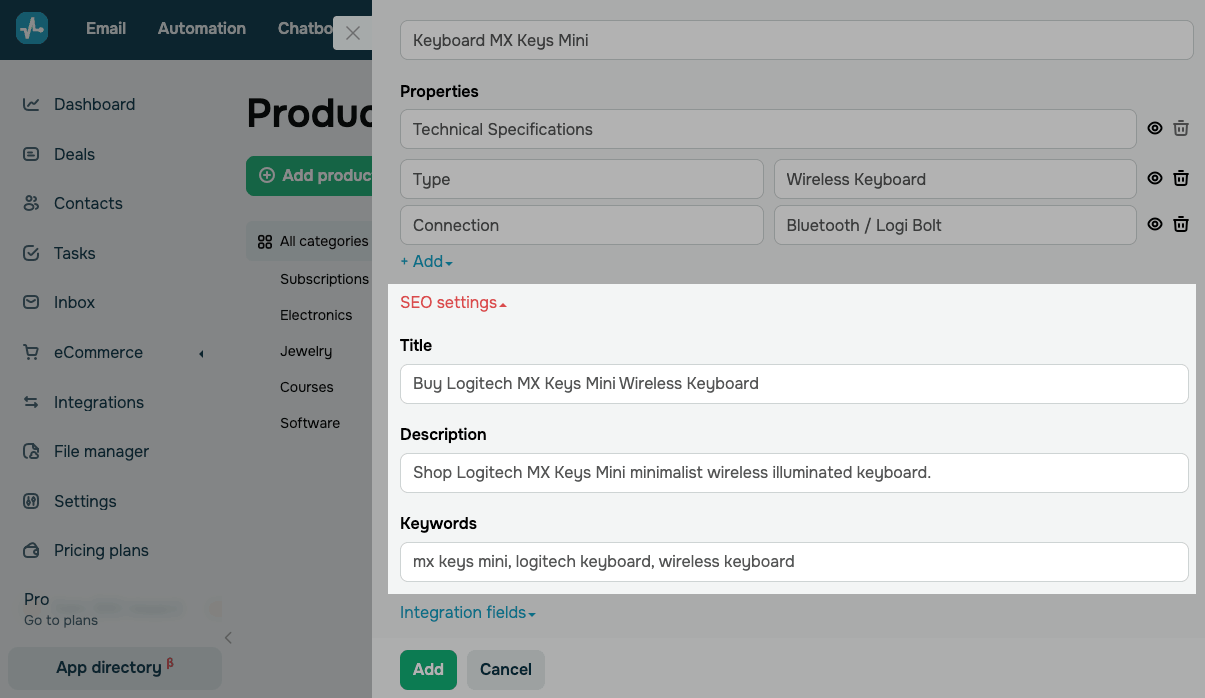
По желанию добавьте SEO-метаданные для товара.
Если товар относится к категории, выбранной в интернет-магазине, SendPulse создает для него отдельную страницу товара, используя ссылку и метаданные из этих настроек.
Разверните раздел Настройки SEO (SEO settings) и заполните поля:
| Заголовок (Title) | Введите заголовок страницы с названием товара и ключевыми словами. Например: "Купить беспроводную клавиатуру Logitech MX Keys Mini". |
| Описание (Description) | Введите подробное описание товара с релевантными ключевыми словами и преимуществами, чтобы привлечь пользователей и поисковые системы. |
| Ключевые слова (Keywords) | Введите список ключевых слов и фраз, связанных с товаром. |
Добавьте технические поля
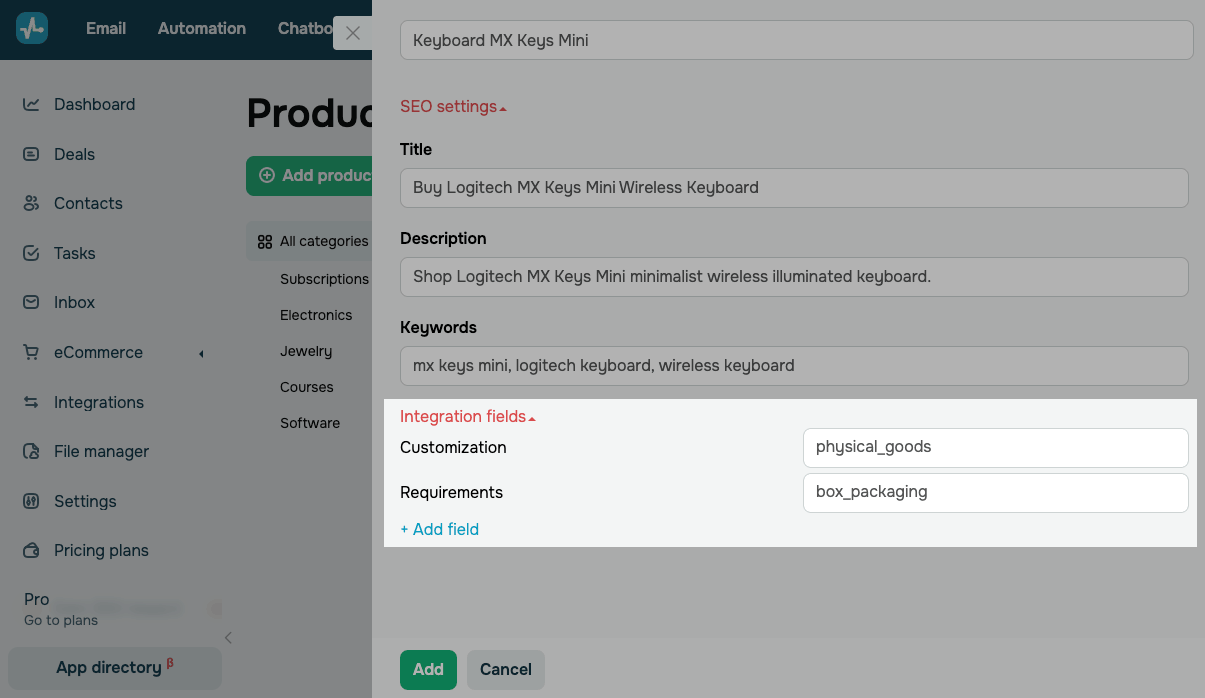
В разделе Технические поля (Technical fields) можно добавлять и заполнять скрытые поля товара, которые передают метаданные интегрированным инструментам, например, платежным системам.
Чтобы добавить техническое поле, нажмите Добавить поле (Add field).
Технические поля не видны посетителям сайта.
Заполнив обязательные поля карточки товара, нажмите Добавить (Add).
Завершите настройку
После создания товар появится в списке товаров в выбранной категории в разделе Товары.
Чтобы продавать товар, добавьте его в виджет сайта Товар (Product) или Каталог товаров (Product catalog) либо в элемент чат-бота CRM-продукт (CRM Product).
Чтобы принимать оплаты, вы также можете сгенерировать ссылку на оплату.
В Automation вы также можете создать цепочку, которая запускается при покупке товара.
После оплаты клиентом вы можете посмотреть информацию об оплате в разделе eCommerce > Оплаты (Payments).
 Обновлено: 22.10.2026
![Как сделать рекламу: образец, шаблоны, советы и пошаговая инструкция [2026]](https://www.spcdn.org/blog/wp-content/uploads/2022/03/ppc-trends-cover-255x167.png)
![10+ лучших альтернатив и конкурентов Webflow [2026]](https://www.spcdn.org/blog/wp-content/uploads/2024/03/webflow-alternative-cover-1-255x167.png)


![Лучшие конструкторы Telegram чат-ботов без программирования [2026]](https://www.spcdn.org/blog/wp-content/uploads/2025/10/telegram-bot-builder-cover-255x167.png)
или