Элемент Messenger в Automation
В автоворонках Automation 360 вы можете совмещать несколько каналов коммуникации и добавлять в цепочки отправку сообщений из чат-ботов Instagram, WhatsApp, Facebook Messenger или Telegram.
Обратите внимание: в Facebook, WhatsApp и Instagram вы можете отправить сообщение только в течение 24 часов с момента последнего сообщения или последнего взаимодействия пользователя с чат-ботом.
Проверьте, кто может получать сообщения чат-бота
Пользователь должен быть подписан на все чат-боты цепочки. Нужны ли также email-адрес или номер телефона, зависит от того, как цепочка идентифицирует подписчика.
Цепочка, запущенная событием чат-бота, может идентифицировать подписчиков по переменным chatbots_subscriber_id и chatbots_channel вместо email-адреса или номера телефона. Поэтому элемент может отправить сообщение подписчикам, которые не оставили контактных данных. Чат-бот передает эти переменные автоматически, когда запускает цепочку с помощью действия Запустить цепочку A360 по событию.
Цепочки, запущенные триггером CRM, идентифицируют контакты, сделки и задачи по email-адресу, номеру телефона или привязанному подписчику чат-бота.
Если к контакту CRM привязан подписчик чат-бота, цепочка передает переменные chatbots_subscriber_id и bot_id для любого триггера CRM. Тогда элемент может отправить сообщение этому подписчику даже без email-адреса или номера телефона.
Если привязанного подписчика нет, элемент ищет подписчика чат-бота с тем же email-адресом или номером телефона, что и у контакта, и отправляет сообщение ему.
Привязанный подписчик всегда имеет приоритет. Если email-адрес или номер телефона контакта совпадают с другим подписчиком, сообщение получит привязанный. Если к контакту привязано несколько подписчиков, сообщение получит основной.
Контакты с несколькими email-адресами или номерами телефонов получают одно сообщение, так как цепочка использует только основной email-адрес и основной номер телефона. Если к сделке привязано несколько контактов, сообщение получит каждый из них.
Вы можете получить дополнительные контактные данные следующими способами:
- виджет подписки с настроенной передачей дополнительных переменных с сайта;
- функция Ждать ответа подписчика — запросите у пользователя информацию и сохраните ее в переменную;
- элемент Запрос API — отправьте запрос в свою базу данных и запишите в переменную ответ из выбранной строки данных клиента;
- метод API Set variable;
- добавление данных вручную в аудитории конкретного чат-бота.
Читайте подробнее о создании переменных и обновлении их значений: Как управлять переменными подписчиков чат-бота.
Добавьте элемент
Перетащите элемент Messenger в цепочку и соедините его с элементом, после которого нужно отправить сообщение из чат-бота или запустить цепочку чат-бота.
Опционально можете переименовать элемент, чтобы отличать его от других. Нажмите Название элемента (Element name) и введите до 253 символов. После сохранения настроек новое название будет отображаться во всплывающем окне, когда вы наводите указатель на элемент в конструкторе.
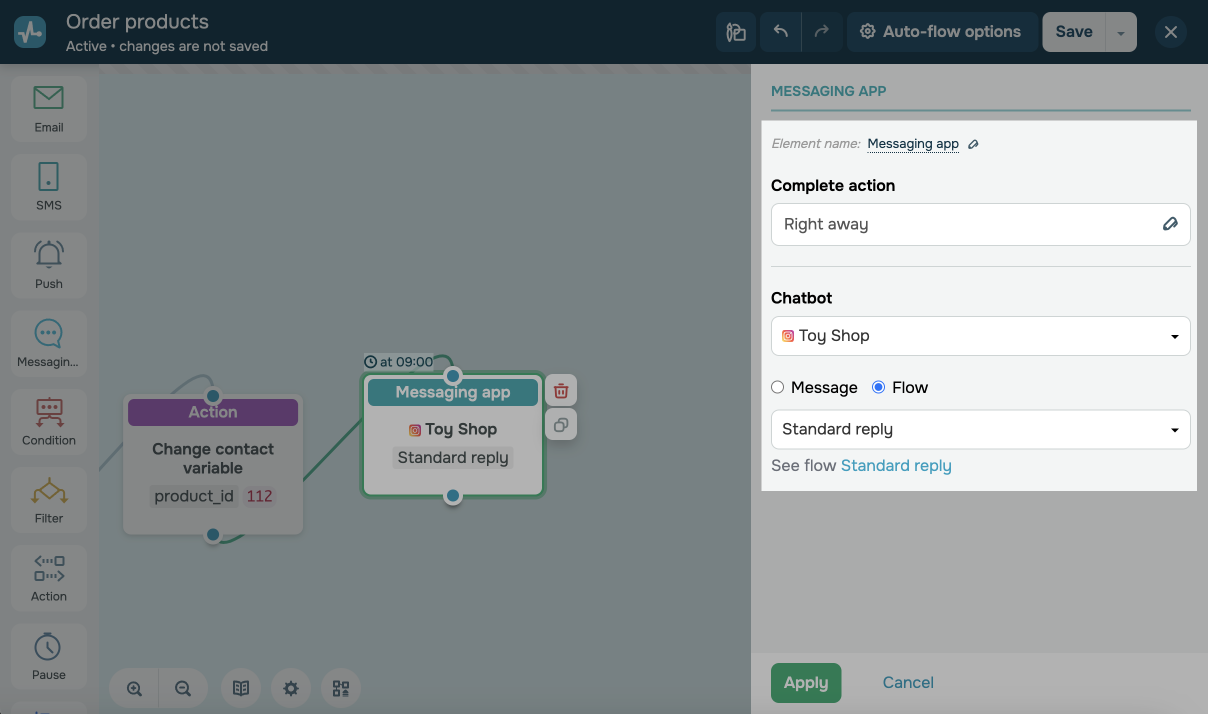
Укажите время отправки
Выберите, когда отправить сообщение: Сразу (Right away), чтобы отправить его немедленно, Через (After), чтобы отложить отправку, или В точное время (Exact time) либо В точное время и дату (Exact time and date), чтобы задать время самостоятельно.
Читайте подробнее об условиях выполнения элемента: Время выполнения элемента (блока).
Выберите бота
Выберите бота, которого нужно запустить.
Если подписчики подписаны на ваших ботов в нескольких социальных сетях, вы можете добавить несколько элементов Messenger и запустить несколько чат-ботов одновременно.
Добавьте содержимое
Выберите действие: отправить сообщение, запустить цепочку или отправить шаблон.
Отправьте сообщение
В разделе Текст (Text) введите текст сообщения, которое будет отправлено через выбранные чат-боты. В текст вы можете добавить переменные и эмодзи.
Запустите цепочку
В разделе Цепочка (Flow) выберите цепочку, которую нужно запустить для контакта. При необходимости вы можете просмотреть ее сценарий.
Отправьте шаблон
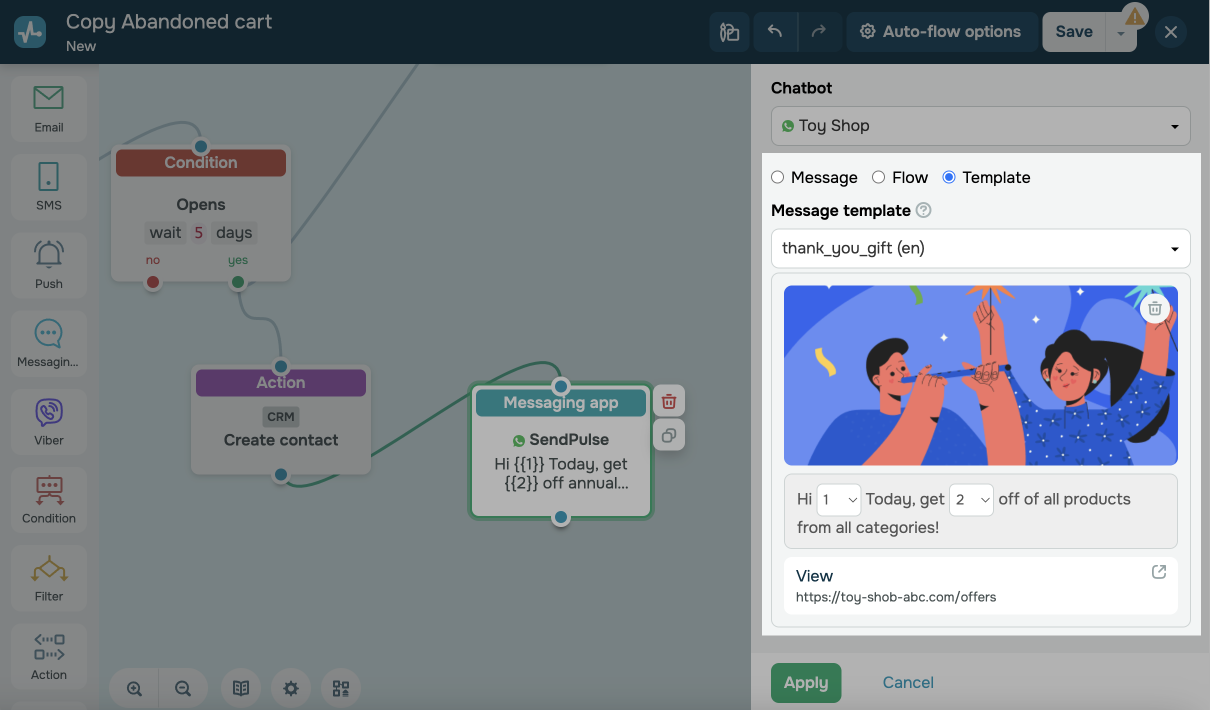
Функция доступна только для чат-ботов WhatsApp: в подразделе Шаблон (Template) выберите одобренный шаблон сообщения.
Шаблонное сообщение отправляется независимо от 24-часового окна поддержки. Если шаблон содержит изображение, видео или документ, добавьте файл в элементе. Переменные вы можете вставлять только в текстовую часть шаблона — в ссылке кнопки они не подставляются.
Читайте подробнее: Как использовать шаблоны WhatsApp в элементе Messenger.
Чтобы продолжить строить сценарий цепочки, добавьте элемент Действие (Action) для действий с данными подписчика, а также другие элементы для отправки сообщений: Email, SMS, Viber и Push.
Больше примеров автоворонок с элементом Messenger: Как создать авторассылку по событию, Как отправить сообщение по событию в CRM, Как отправить сообщение «Спасибо за регистрацию», Как отправить сообщение о брошенной корзине, Как создать авторассылку, стартующую по особой дате.
Просмотр статистики
Чтобы посмотреть информацию по блоку, выйдите из редактора и во вкладке Цепочка (Flow) наведите на нужный блок.
 Обновлено: 21.10.2026
![Как сделать рекламу: образец, шаблоны, советы и пошаговая инструкция [2026]](https://www.spcdn.org/blog/wp-content/uploads/2022/03/ppc-trends-cover-255x167.png)
![10+ лучших альтернатив и конкурентов Webflow [2026]](https://www.spcdn.org/blog/wp-content/uploads/2024/03/webflow-alternative-cover-1-255x167.png)


![Лучшие конструкторы Telegram чат-ботов без программирования [2026]](https://www.spcdn.org/blog/wp-content/uploads/2025/10/telegram-bot-builder-cover-255x167.png)
или