Как работать с конструктором цепочек автоматизации
Automation 360 в SendPulse — это визуальное рабочее пространство, где вы создаете автоворонки и управляете ими. С помощью инструментов конструктора располагайте элементы, поддерживайте порядок в рабочем пространстве и эффективно работайте с цепочками любой сложности.
Рассмотрим, как работать с конструктором цепочек.
Как создать автоворонку
Чтобы начать создавать автоворонку, перейдите в раздел Automation и нажмите Создать автоматизацию. Появится рабочее пространство с элементом Старт.
Чтобы добавить новый элемент, перетащите коннектор от существующего элемента на пустой участок. Затем в появившемся меню выберите тип элемента.
Также вы можете выбрать настраиваемый шаблон цепочки или сгенерировать структуру цепочки с помощью ИИ.
Подробнее: Как создать сценарий автоматизации и Как создать цепочку с помощью ИИ.
Как изменить название элементов
Собственные названия элементов помогают вам и вашей команде понять структуру цепочки с первого взгляда, не открывая каждый элемент.
Чтобы переименовать элемент, нажмите на него. В поле Название элемента введите название и нажмите Изменить. Обновленное название появится в рабочем пространстве.
Как найти элемент с помощью навигатора
Боковая панель Навигатор цепочки (Flow navigator) содержит список элементов цепочки. С ее помощью можно найти элемент в большой цепочке, определить его расположение в рабочем пространстве и проверить, какие элементы еще не настроены или не подключены.
Например, прежде чем сохранить большую цепочку, можно отфильтровать навигатор так, чтобы отображались только ненастроенные элементы, и настроить их по очереди.
Чтобы открыть навигатор, перейдите в Automation > Автоворонки и откройте цепочку в конструкторе, нажав Редактировать. Внизу конструктора нажмите иконку компаса.
Навигатор появится слева. Пока он открыт, рабочее пространство остается активным, и вы можете перемещаться по нему.
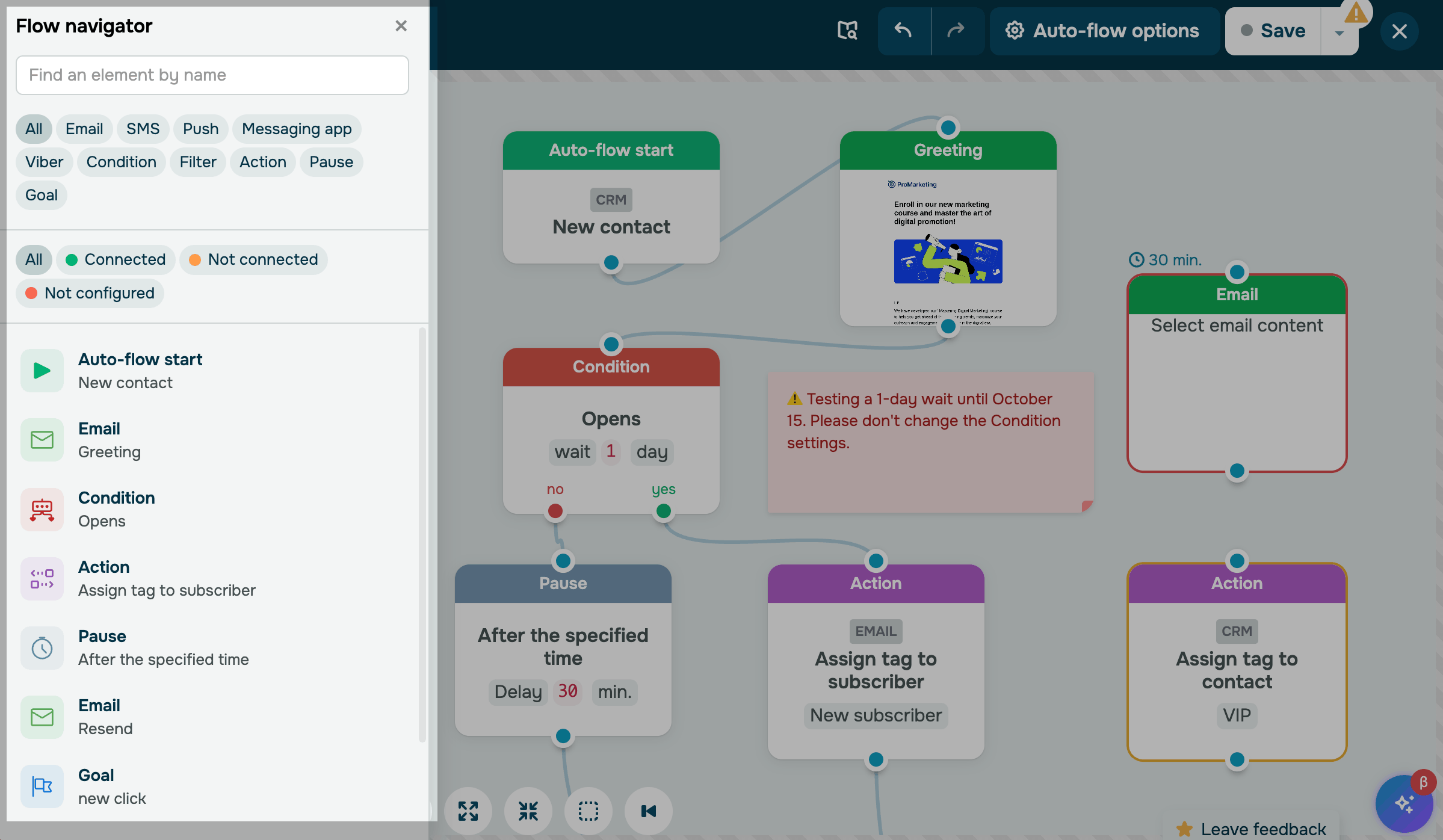
Чтобы найти элемент, введите его название в поле поиска. Если вы не переименовали элемент Email, его также можно найти по теме письма.
Чтобы сузить список, отфильтруйте элементы по типу, статусу или обоим параметрам.
Чтобы отфильтровать элементы по типу, выберите один или несколько типов элементов.
Чтобы отфильтровать элементы по статусу, выберите один из доступных статусов: Все (All), Подключенные (Connected), Не подключенные (Not connected) или Не настроенные (Not configured).
В каждой строке отображается название элемента и краткий предпросмотр его содержимого, например тема письма или текст SMS. Элементы, которые вы не переименовали, отображаются по типу. Элемент Старт всегда расположен вверху.
Ненастроенные элементы отмечены красной точкой и меткой Не настроенные. У неподключенных элементов иконка имеет пунктирную рамку.
Чтобы перейти к элементу, нажмите на его строку. SendPulse выделит элемент и переместит к нему рабочее пространство. Навигатор остается открытым, пока вы переходите от одного элемента к другому.
Чтобы сразу перейти к настройкам элемента, наведите указатель на его строку и нажмите иконку карандаша. Навигатор закроется, а справа появится боковая панель настроек.
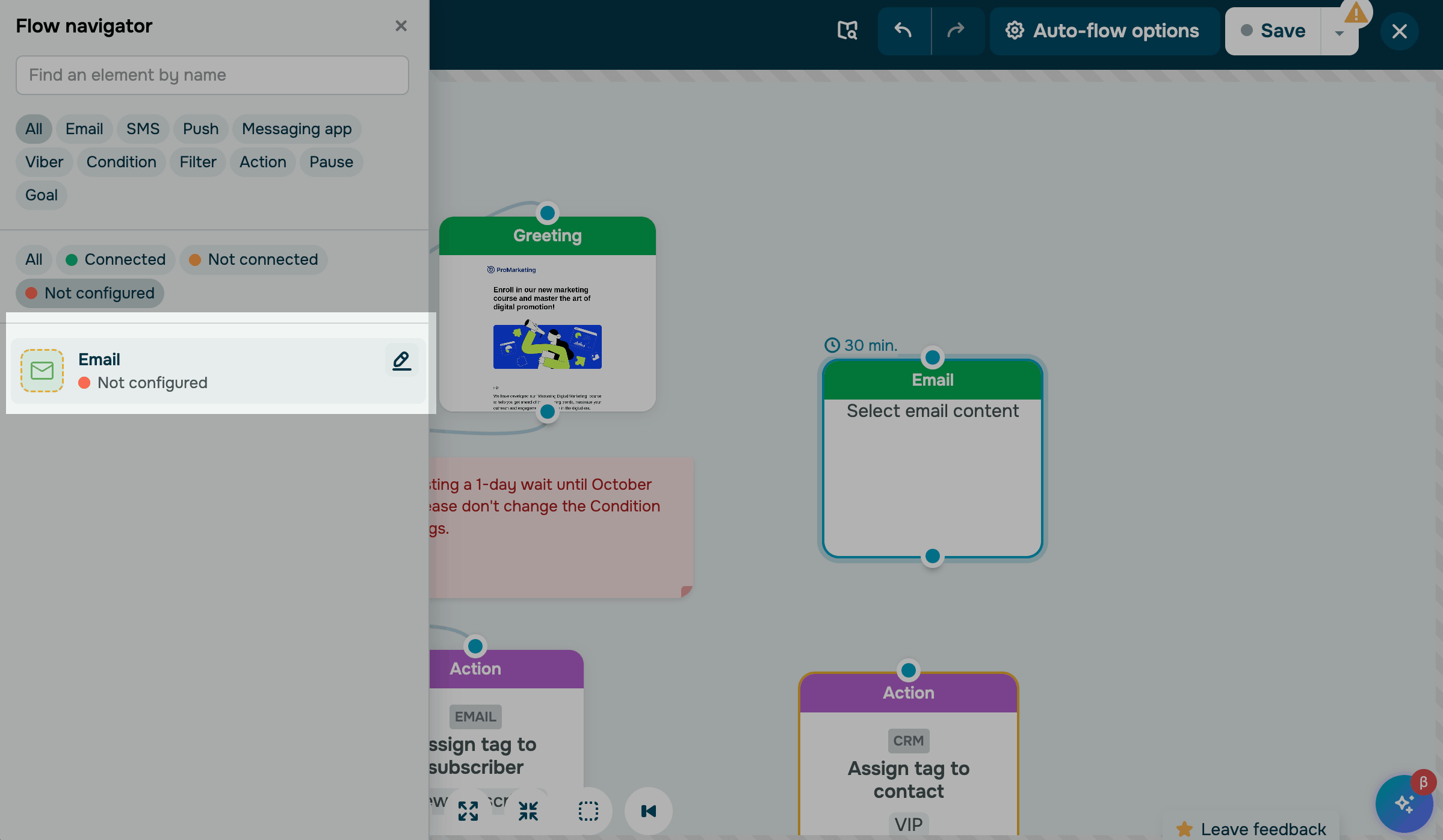
Если нажать Сохранить (Save), когда в цепочке есть ненастроенные элементы, SendPulse не сохранит изменения. Вместо этого он покажет уведомление и откроет навигатор с фильтром Не настроенные. Так вы увидите, какие элементы еще нужно настроить.
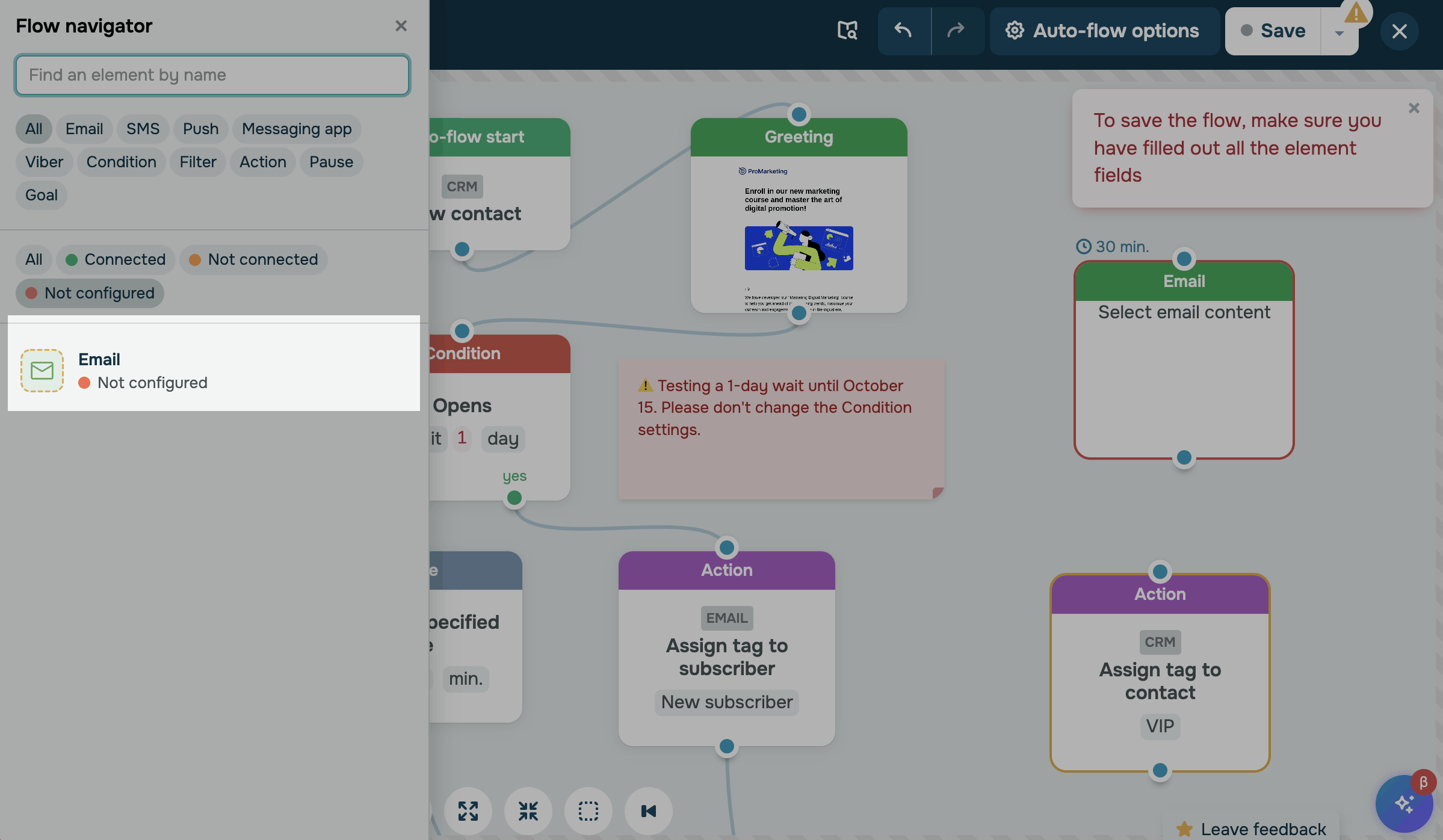
Навигатором также можно пользоваться на странице автоворонки. Перейдите в Automation > Автоворонки и нажмите на автоворонку. На вкладке Цепочка нажмите иконку компаса внизу.
На этой странице навигатор содержит только поле поиска и фильтры по типу элемента. Чтобы просмотреть статистику элемента, найдите его в навигаторе и нажмите на него в цепочке. Справа появится боковая панель статистики, а навигатор закроется.
Подробнее: Как просмотреть статистику автоворонки.
Как включить или выключить линии сетки
Линии сетки помогают точно располагать элементы.
Чтобы включить их, нажмите иконку настроек внизу конструктора и включите переключатель Отображать сетку (Show grid). Выберите тип сетки (Точки (Dots) или Линии (Lines)) и значение интервала: 20, 40, 60, 80 или 100 пикселей.
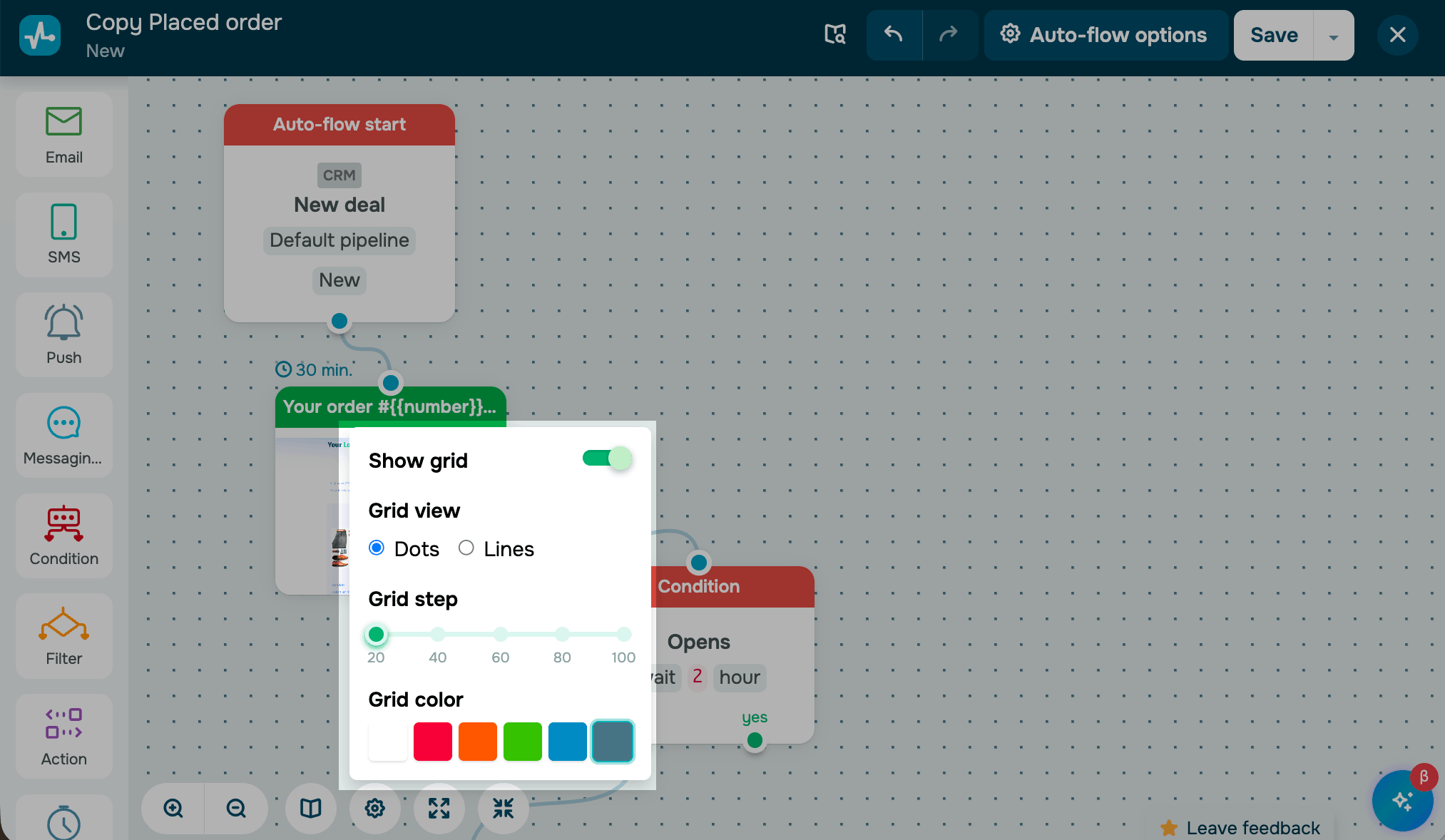
Как масштабировать рабочее пространство
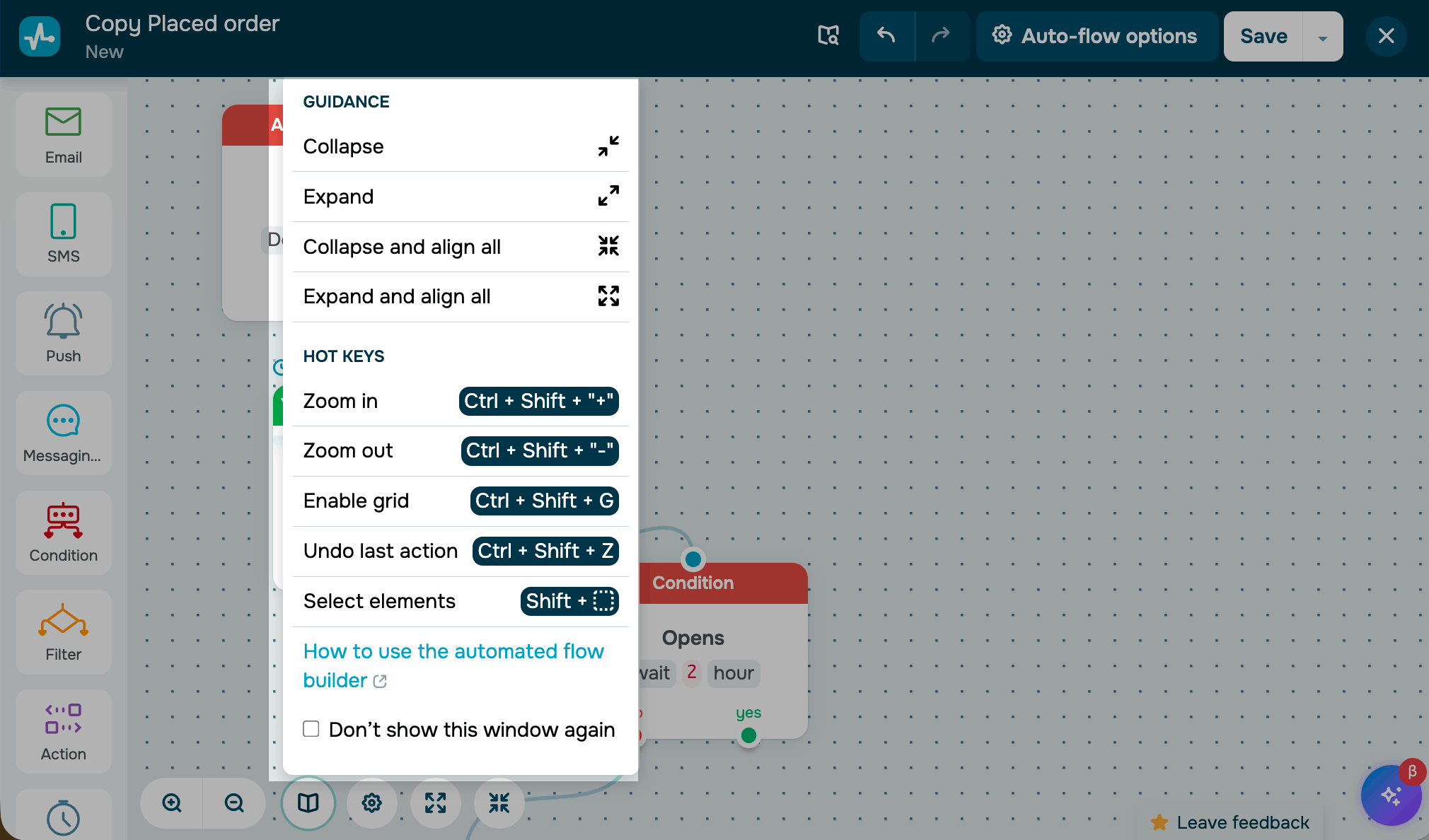
Масштабировать видимую область можно прокручиванием колесика мыши или с помощью горячих клавиш:
- нажмите Ctrl + Shift + +, чтобы увеличить масштаб;
- нажмите Ctrl + Shift + -, чтобы уменьшить масштаб;
- нажмите Ctrl + Shift + G, чтобы показать или скрыть сетку.
Чтобы просмотреть другие быстрые действия, нажмите иконку книги внизу.
Как свернуть и развернуть элементы
Сворачивайте элементы в компактные иконки, чтобы поддерживать порядок в рабочем пространстве и видеть всю цепочку сразу. Это удобно, когда вы рассматриваете сложную цепочку вместе с командой или презентуете ее клиенту.
Чтобы свернуть элемент, нажмите кнопку сворачивания в верхнем левом углу. Чтобы развернуть его, нажмите иконку еще раз.
Чтобы свернуть или развернуть все элементы сразу, воспользуйтесь соответствующими кнопками внизу конструктора.
Когда вы сворачиваете все элементы, рабочее пространство также автоматически выравнивает их, чтобы показать компактный вид всей цепочки.
Как скопировать элемент
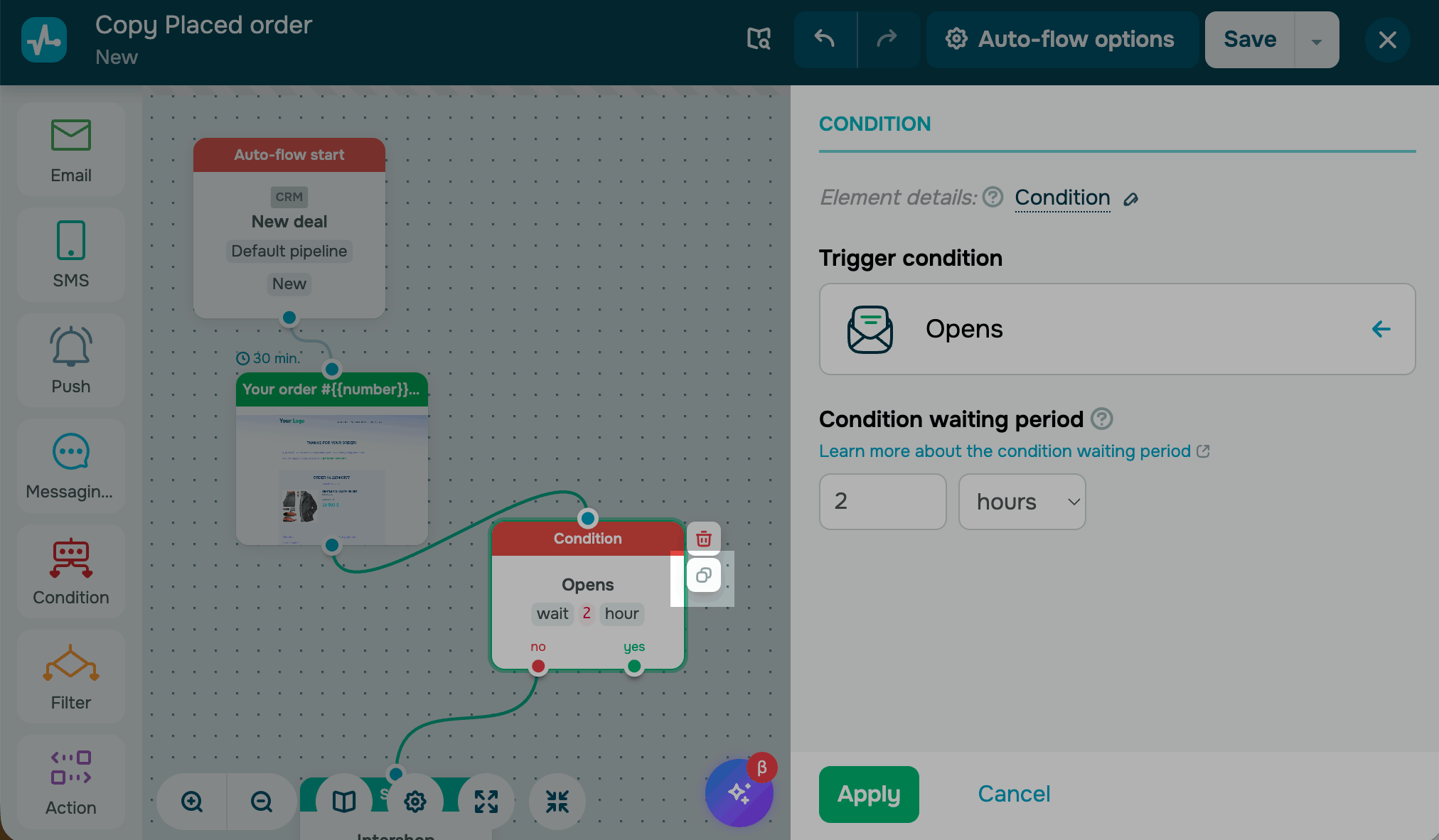
Чтобы продублировать элемент и повторно использовать его настройки, выберите его и нажмите Копировать (Copy). Копия появится в рабочем пространстве с сохраненными настройками, и ее можно соединить со следующим элементом.
Как редактировать сразу несколько элементов
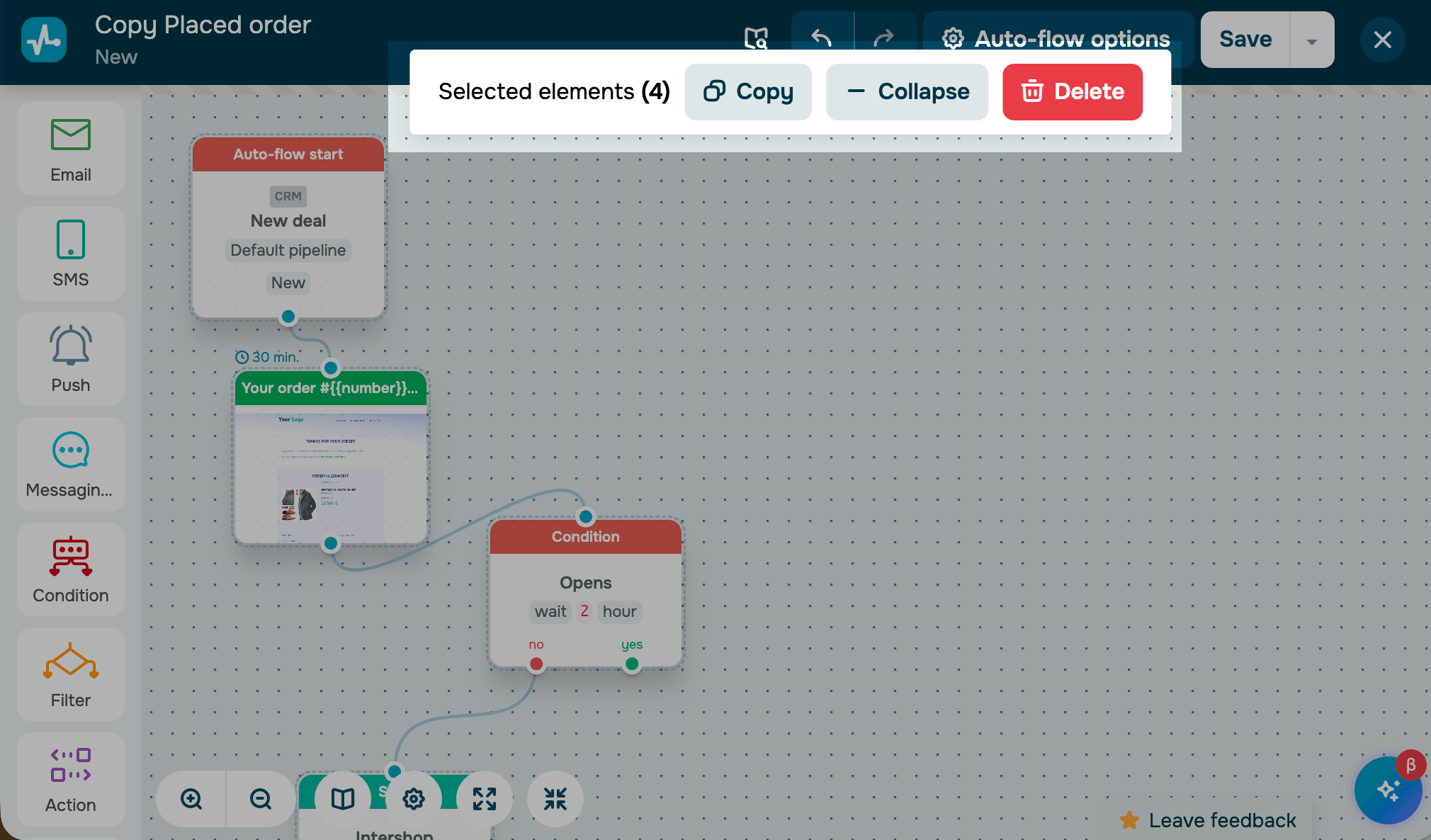
Чтобы выполнить действие сразу с несколькими элементами, удерживайте Shift и нажмите на каждый нужный элемент. Появится панель команд со следующими опциями:
| Свернуть (Collapse) | Сворачивает все выбранные элементы в компактные иконки |
| Развернуть (Expand) | Восстанавливает полный размер всех выбранных элементов |
| Копировать (Copy) | Дублирует выбранные элементы с их настройками и соединениями |
| Удалить (Delete) | Удаляет выбранные элементы из цепочки |
 Обновлено: 23.10.2026
![Как сделать рекламу: образец, шаблоны, советы и пошаговая инструкция [2026]](https://www.spcdn.org/blog/wp-content/uploads/2022/03/ppc-trends-cover-255x167.png)
![10+ лучших альтернатив и конкурентов Webflow [2026]](https://www.spcdn.org/blog/wp-content/uploads/2024/03/webflow-alternative-cover-1-255x167.png)


![Лучшие конструкторы Telegram чат-ботов без программирования [2026]](https://www.spcdn.org/blog/wp-content/uploads/2025/10/telegram-bot-builder-cover-255x167.png)
или