Как управлять динамическими сегментами
Динамическими сегментами можно управлять: обновлять их условия на основе новых данных из инструментов SendPulse, создавать похожие динамические сегменты, удалять их или пересчитывать, чтобы повторно отправлять их контакты в цепочки и рассылки.
Рассмотрим, как управлять динамическими сегментами.
Перейдите в Автоматизация (Automation) > Сегментация.
Как изменить название
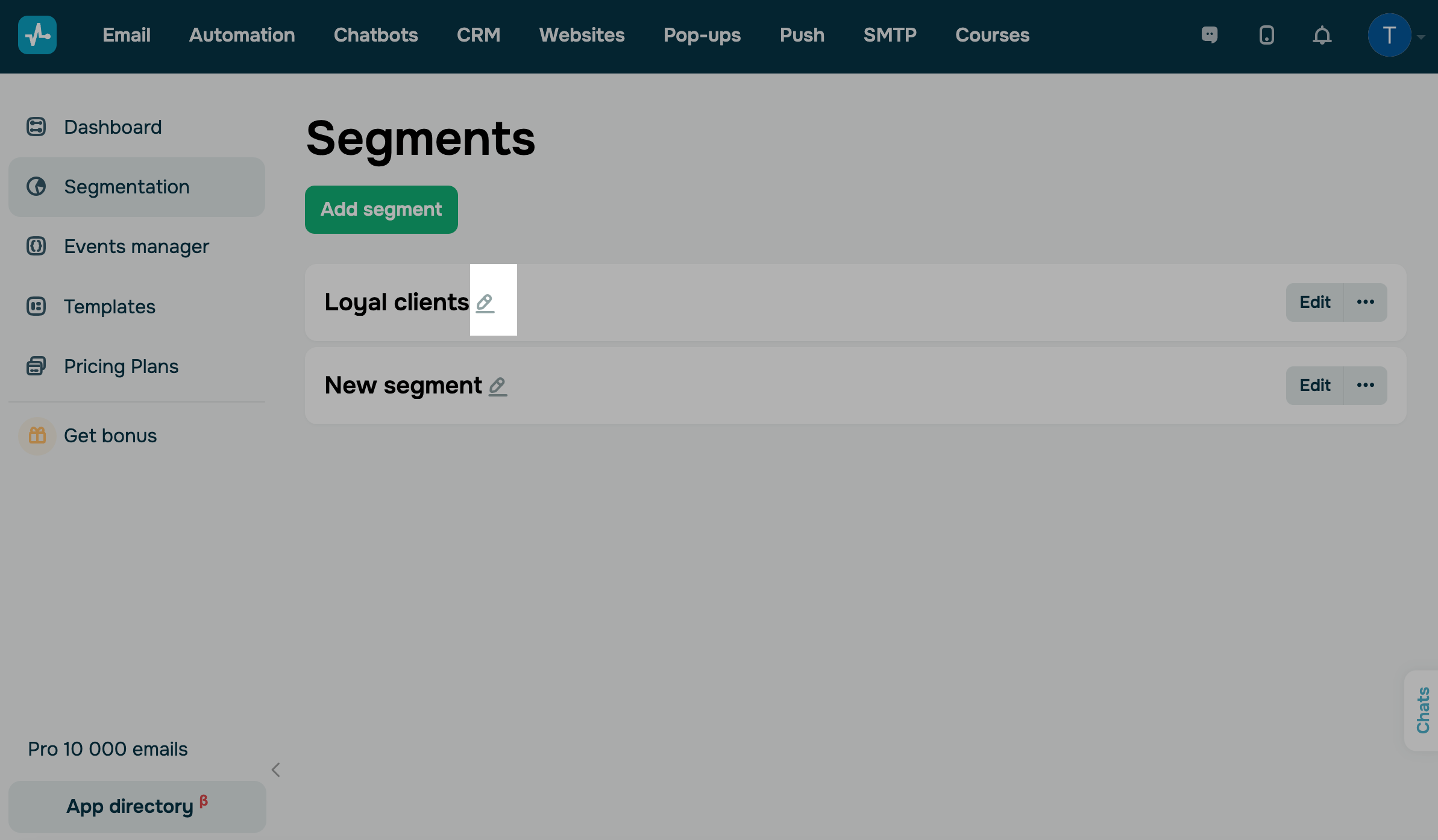
Чтобы изменить название сегмента, нажмите иконку карандаша. В диалоговом окне введите новое название и нажмите Сохранить.
Как редактировать условия
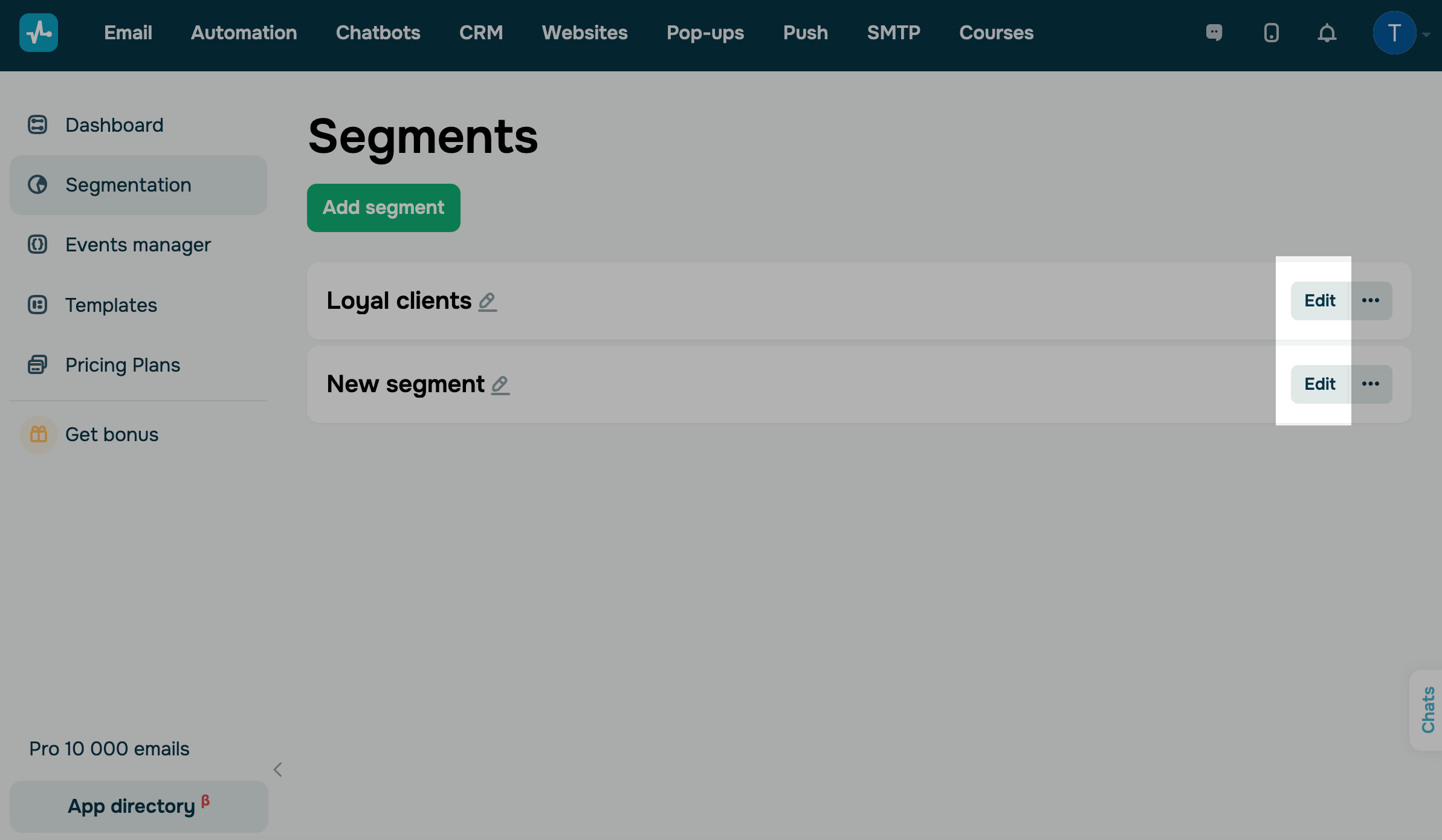
Чтобы изменить текущие условия сегмента, нажмите Редактировать (Edit). В открывшемся разделе настройте триггеры, фильтры и правила сопоставления данных. Сохраните изменения.
Как только вы запустите пересчет сегмента, редактировать его условия можно будет снова через 10 минут.
Подробнее: Как создать динамический сегмент.
Как использовать условия сегмента как шаблон
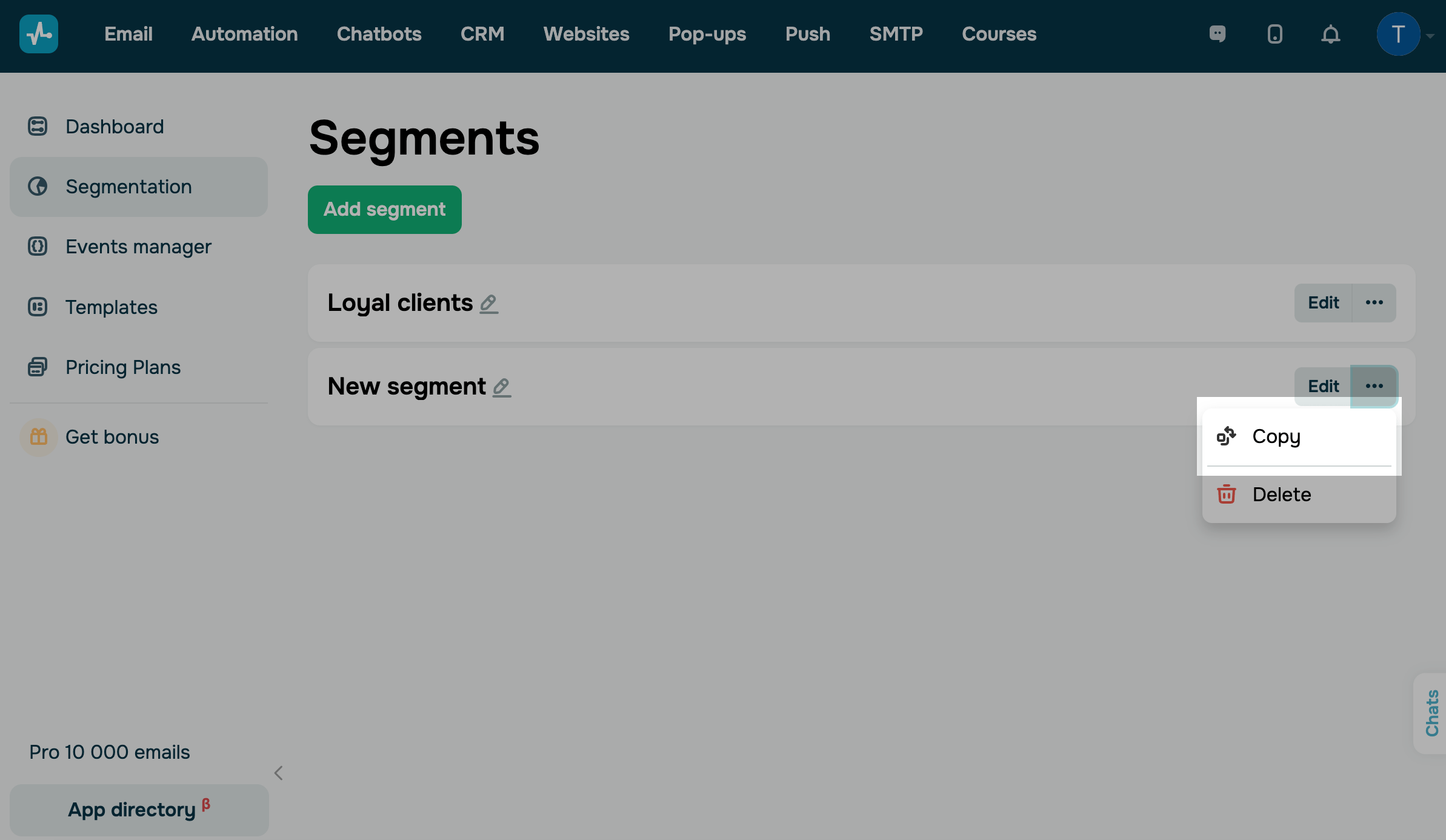
Чтобы создать сегмент на основе существующего, нажмите три точки и выберите Копировать (Copy). В открывшемся разделе настройте условия, фильтры и правила сопоставления переменных. Сохраните настройки, чтобы создать сегмент.
Как пересчитать сегмент
Пересчет повторно добавляет контакты сегмента в цепочки и email-рассылки, в которых он используется. Так вы можете добавить существующие контакты в цепочку или рассылку, не копируя их в новую адресную книгу.
Предположим, вам нужно отправить разовую рассылку контактам из адресных книг, которые не открыли ваши последние письма.
Для этого нажмите Добавить сегмент. В разделе Триггер выберите Контакт добавлен в адресную книгу для каждой из этих адресных книг. В разделе Фильтр выберите Нет открытых рассылок и задайте временной промежуток.
Затем запланируйте email-рассылку для этого сегмента и пересчитайте его.
Опция Пересчитать (Recalculate) появляется, если в сегменте используются только триггеры Контакт добавлен в адресную книгу, в каждом из которых выбрана конкретная адресная книга.
Также сегмент должен использоваться хотя бы в одной цепочке или email-рассылке. Они отображаются в списке сегментов под его названием. Чтобы использовать сегмент в цепочке, создайте цепочку с триггером Соответствие критериям сегмента (Meet segment criteria) и выберите в ней этот сегмент.
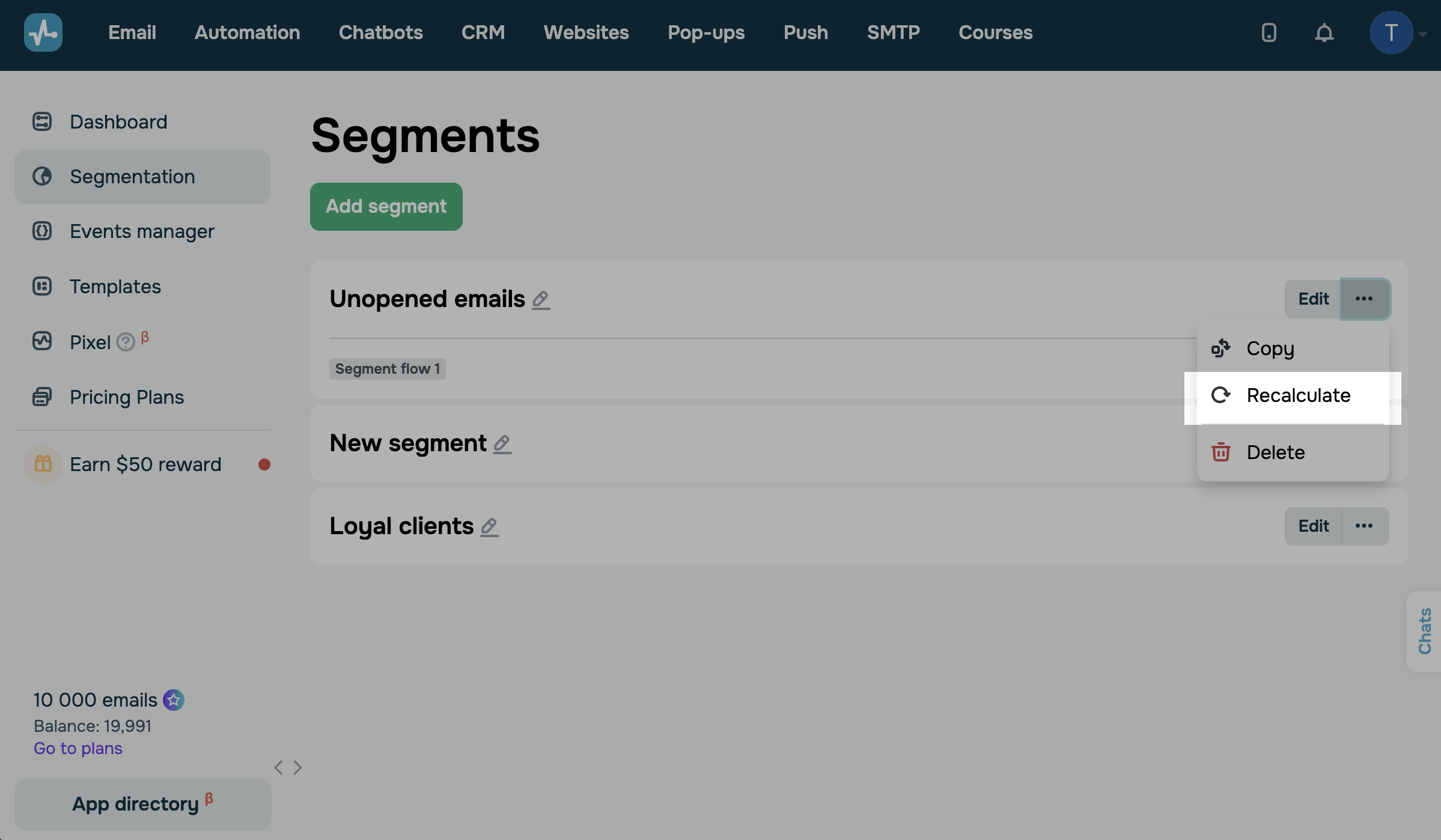
Чтобы пересчитать сегмент, нажмите три точки и выберите Пересчитать.
В диалоговом окне отображается, к какому количеству контактов будет применен пересчет. Это число включает все контакты из адресных книг в триггерах сегмента, независимо от их статуса. Чтобы подтвердить, нажмите Перезапустить (Restart).
SendPulse повторно проверяет все контакты из этих адресных книг на соответствие условиям сегмента. Контакты, которые соответствуют условиям, попадают в цепочки и добавляются в списки получателей еще не отправленных рассылок. Все они получат ваши письма, кроме контактов, которые отписались или отметили ваши письма как спам.
Если значения переменных контакта различаются в адресных книгах сегмента, пересчет берет значения из одной из этих книг случайным образом.
Чтобы контролировать, какие значения использует цепочка, включите переключатель Использовать переменные из адресной книги в настройках старта цепочки.
Пересчет может занять некоторое время, поэтому рекомендуем вернуться к сегменту позже. Пересчитать сегмент или отредактировать его условия можно будет снова через 10 минут. До этого опция Пересчитать и кнопка Далее (Next) на странице редактирования сегмента неактивны.
Чтобы узнать, сколько контактов попало в цепочку, просмотрите статистику автоматизации.
Как удалить сегмент
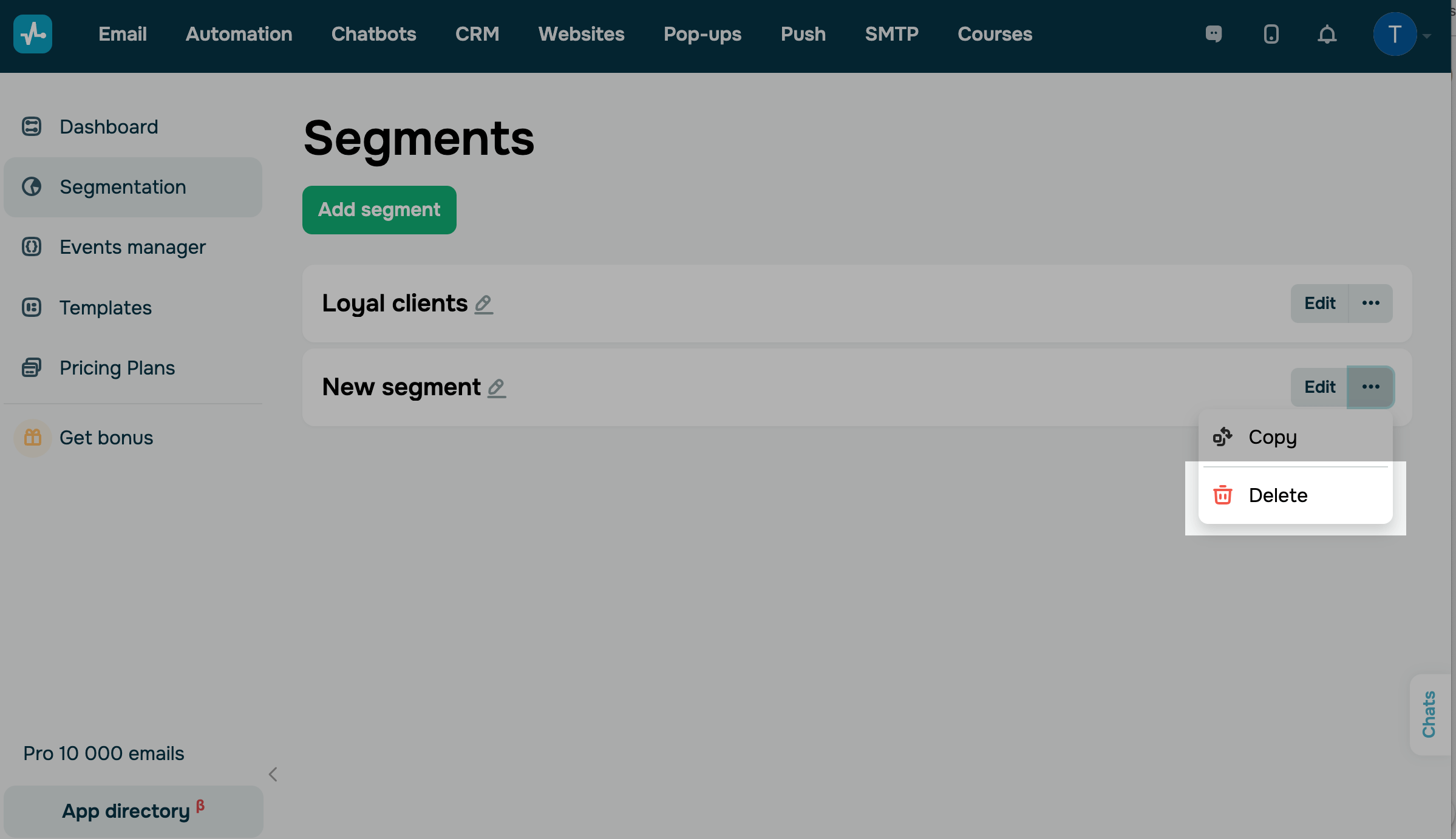
Чтобы удалить сегмент и все его данные, нажмите три точки и выберите Удалить (Delete). Подтвердите действие в диалоговом окне.
 Обновлено: 23.10.2026
![Как сделать рекламу: образец, шаблоны, советы и пошаговая инструкция [2026]](https://www.spcdn.org/blog/wp-content/uploads/2022/03/ppc-trends-cover-255x167.png)
![10+ лучших альтернатив и конкурентов Webflow [2026]](https://www.spcdn.org/blog/wp-content/uploads/2024/03/webflow-alternative-cover-1-255x167.png)


![Лучшие конструкторы Telegram чат-ботов без программирования [2026]](https://www.spcdn.org/blog/wp-content/uploads/2025/10/telegram-bot-builder-cover-255x167.png)
или