Como criar um chatbot do WhatsApp (Coexistência)
A Coexistência é um tipo de conexão do WhatsApp que permite usar o mesmo número de telefone comercial no aplicativo WhatsApp Business e na SendPulse ao mesmo tempo. Você mantém o aplicativo, o histórico de conversas e o número que seus clientes já conhecem, enquanto a SendPulse adiciona fluxos de chatbot, campanhas e estatísticas ao mesmo número.
Por exemplo, uma agência de viagens cujos agentes respondem aos clientes pelo aplicativo WhatsApp Business durante o dia pode permitir que um chatbot colete solicitações de viagens à noite e nos fins de semana. Os agentes continuam trabalhando pelo telefone, enquanto o chatbot funciona com o mesmo número.
Neste artigo, explicaremos o que é a Coexistência, o que verificar antes de começar, o que muda no aplicativo WhatsApp Business, como conectar o número e como corrigir os erros exibidos pelo assistente de conexão.
Benefícios e casos de uso
Com a Coexistência, você pode:
- Manter o aplicativo WhatsApp Business, o histórico de conversas e a forma de trabalho da sua equipe enquanto um chatbot responde pelo mesmo número.
- Enviar fluxos, campanhas com templates de mensagem e respostas automáticas pela SendPulse sem excluir a conta do aplicativo.
- Visualizar as mensagens que sua equipe envia pelo aplicativo e as mensagens enviadas pelo chatbot em uma única conversa na SendPulse.
- Transferir até seis meses de conversas privadas do aplicativo para a SendPulse.
- Desconectar o número da SendPulse a qualquer momento e continuar usando o aplicativo WhatsApp Business normalmente.
Veja como as empresas podem usar esse recurso:
- Uma agência de viagens responde aos clientes pelo aplicativo durante o horário de funcionamento, enquanto um chatbot qualifica novas solicitações e agenda um retorno à noite e nos fins de semana.
- Uma clínica odontológica envia lembretes de consultas e solicitações de confirmação pela SendPulse usando templates de mensagem, enquanto os recepcionistas continuam respondendo às perguntas pelo aplicativo.
- Uma loja online mantém seu catálogo e seus pedidos no aplicativo WhatsApp Business e permite que um chatbot responda a perguntas sobre o status dos pedidos, envie atualizações sobre a entrega e solicite avaliações pelo mesmo número.
Noções básicas
O WhatsApp oferece dois produtos para empresas, e a Coexistência conecta os dois. O aplicativo WhatsApp Business é o aplicativo no seu telefone que sua equipe usa para conversar com os clientes. A Plataforma do WhatsApp Business é a parte do WhatsApp que provedores como a SendPulse usam para executar chatbots, campanhas e integrações. Sem a Coexistência, um número de telefone funciona em apenas um deles. Para conectar um número à SendPulse, é necessário excluir a conta no aplicativo e perder o histórico de conversas.
Com a Coexistência, o mesmo número funciona nos dois produtos. Sua equipe continua respondendo pelo aplicativo, enquanto a SendPulse envia e recebe mensagens pela Plataforma do WhatsApp Business. As mensagens que sua equipe envia pelo aplicativo chegam à SendPulse como cópias, mantendo o histórico de conversas completo na SendPulse.
A Coexistência é uma das três formas de conectar um número de telefone a um chatbot do WhatsApp na SendPulse. Compare as opções antes de escolher:
| Tipo de conexão | Escolha quando | O que acontece com o número |
| Coexistência | O número já funciona no aplicativo WhatsApp Business e sua equipe responde aos clientes pelo telefone. | O número funciona no aplicativo e na SendPulse ao mesmo tempo. Você mantém o aplicativo e o histórico de conversas. |
| Novo número de telefone | O número não está registrado no WhatsApp ou você está pronto para excluir a conta do WhatsApp nele. | O número é registrado apenas na Plataforma do WhatsApp Business. Você exclui a conta do WhatsApp nele primeiro e perde o histórico de conversas. |
| Migração de outro provedor | O número já está registrado na Plataforma do WhatsApp Business por outro provedor do WhatsApp. | O registro é transferido para a SendPulse. Você desativa a verificação em duas etapas no número antes de começar. |
Primeiros passos
Antes de abrir o assistente de conexão, verifique se você tem o seguinte:
| O aplicativo WhatsApp Business, versão 2.24.17 ou posterior | Atualize o aplicativo no telefone que tem o número. Uma versão mais antiga interrompe o assistente com a mensagem "Atualize seu aplicativo WhatsApp Business para a versão mais recente para usar este número de telefone". |
| Um número ativo no aplicativo | A Meta decide se um número é elegível e não divulga os critérios. Se o número for novo no aplicativo ou for pouco usado, o assistente será interrompido com a mensagem "Seu número de telefone não está qualificado para se conectar à Plataforma do WhatsApp Business. Use o número no aplicativo por algum tempo e tente novamente." |
| Um número que não seja usado por outro provedor | Se o número já estiver conectado a outro provedor do WhatsApp pelo aplicativo, desconecte-o primeiro no aplicativo. O assistente não troca de provedor. |
| Acesso ao seu portfólio empresarial da Meta | Você selecionará seu portfólio empresarial da Meta no assistente, que criará uma conta do WhatsApp Business nele. Se você não tiver um portfólio, poderá criar um no próprio assistente. |
| O telefone com o aplicativo por perto | Enquanto o assistente estiver em execução, você confirmará a conexão no aplicativo WhatsApp Business no telefone. |
| Um navegador para computador | O assistente de conexão da Meta é aberto em uma janela pop-up, portanto, permita pop-ups para a SendPulse. Em navegadores para dispositivos móveis, especialmente no Safari para iOS, o assistente costuma não ser concluído. |
Observe que um número conectado pela Coexistência envia até 20 mensagens por segundo, e esse limite é definido pela Meta. A Meta vem adicionando regiões à Coexistência desde 2025 e não publica uma lista de países compatíveis. Se o assistente mostrar a mensagem "Este recurso não está disponível para números de telefone desta região", conecte o número como um novo número de telefone.
O que muda no aplicativo WhatsApp Business
Quando o número começa a funcionar na SendPulse, a Meta desativa alguns recursos do aplicativo e mantém outros funcionando somente nele. Revise as mudanças com sua equipe antes de conectar o número, pois elas se aplicam à conta inteira, e não a conversas específicas.
A Meta desativa as mensagens temporárias, as mensagens de visualização única e a localização em tempo real em todas as conversas privadas. A Meta também desativa as listas de transmissão: você não pode criar novas listas, e as existentes ficam disponíveis apenas para leitura. Em vez disso, use as campanhas do WhatsApp na SendPulse.
Os recursos a seguir continuam funcionando no aplicativo, mas não são enviados para a SendPulse:
| Conversas em grupo | As mensagens de grupo não são sincronizadas e não aparecem na SendPulse. |
| Chamadas de voz e vídeo | As chamadas funcionam somente no aplicativo. |
| Ferramentas comerciais — catálogo, pedidos, status | Essas ferramentas funcionam somente no aplicativo. |
| Ferramentas de mensagem — mensagem de boas-vindas, mensagem de despedida, respostas rápidas, etiquetas | Essas ferramentas se aplicam às mensagens que sua equipe envia pelo aplicativo. |
| Perfil comercial — nome da empresa, endereço, site | Você gerencia o perfil no aplicativo. |
| Canais | Os canais funcionam somente no aplicativo. |
As conversas privadas continuam funcionando normalmente: sua equipe pode editar e excluir as mensagens enviadas pelo aplicativo, e a SendPulse recebe essas alterações.
Quando você conecta o número, a Meta também desconecta todos os dispositivos vinculados. Depois, você pode vincular até quatro dispositivos novamente, exceto o WhatsApp para Windows e o WhatsApp para Wear OS, que não são compatíveis com um número conectado.
As mensagens que sua equipe envia pelo aplicativo continuam gratuitas. Você paga pelas mensagens que a SendPulse envia pela Plataforma do WhatsApp Business de acordo com a tabela de preços da SendPulse.
Saiba mais: Política de preços do WhatsApp.
Comece o assistente de conexão
A conexão começa no assistente de conexão da Meta, que é aberto em uma janela pop-up na SendPulse, e é concluída no aplicativo WhatsApp Business no telefone. Mantenha o telefone desbloqueado e conectado à internet durante todo o processo.
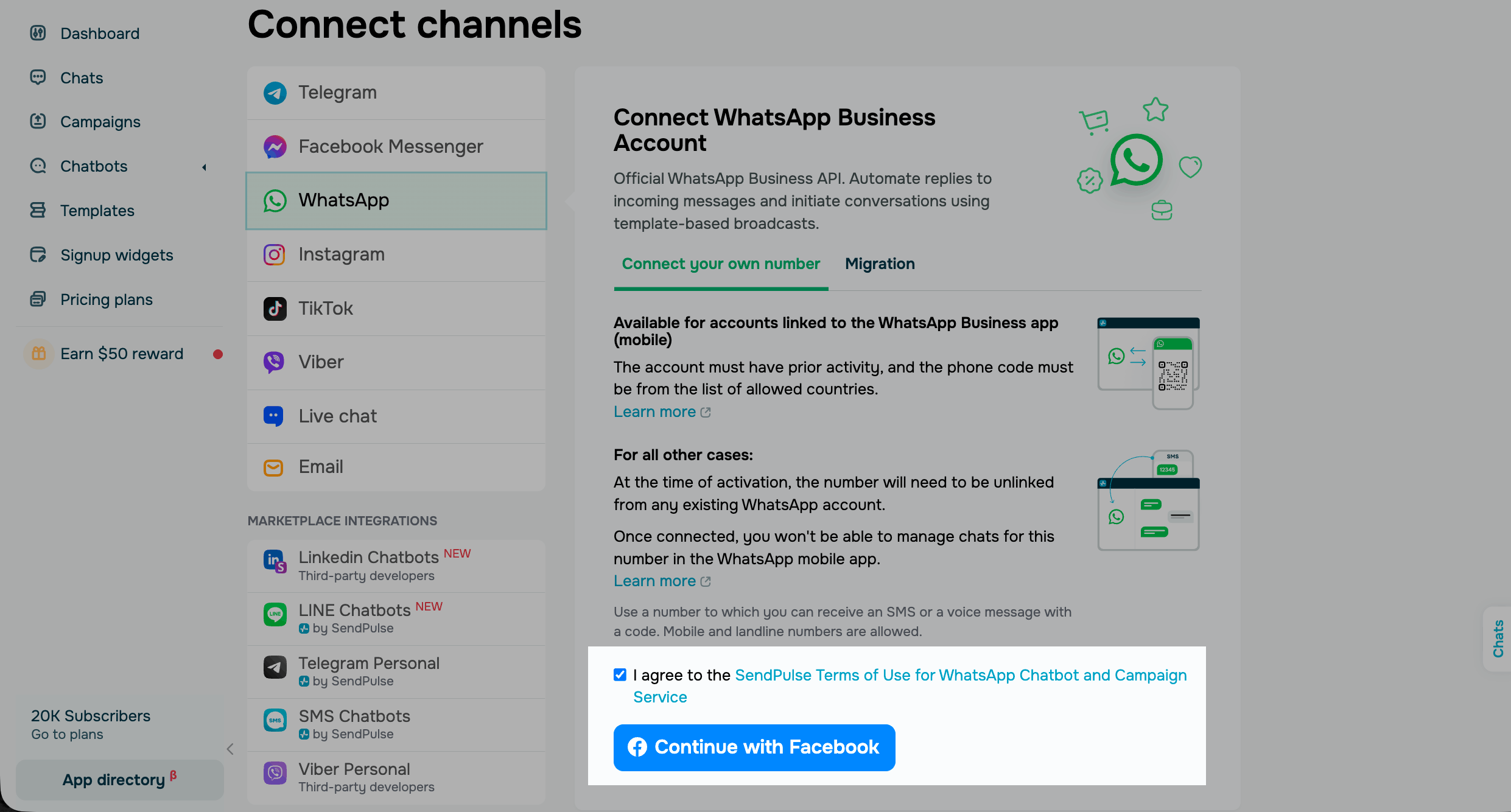
Para iniciar a configuração, acesse a seção Chatbots na sua conta da SendPulse. Se você ainda não conectou nenhum canal, clique em Conectar. Se já tiver conectado chatbots, acesse Gerenciar bots e clique em Conectar ao lado do canal do WhatsApp.
Na seção WhatsApp, acesse a aba Conectar seu próprio número, aceite os termos e clique em Continuar com o Facebook.
Se outro provedor do WhatsApp já tiver registrado seu número, acesse a aba Migrar. Saiba mais: Mudar para a SendPulse de outro provedor do WhatsApp.
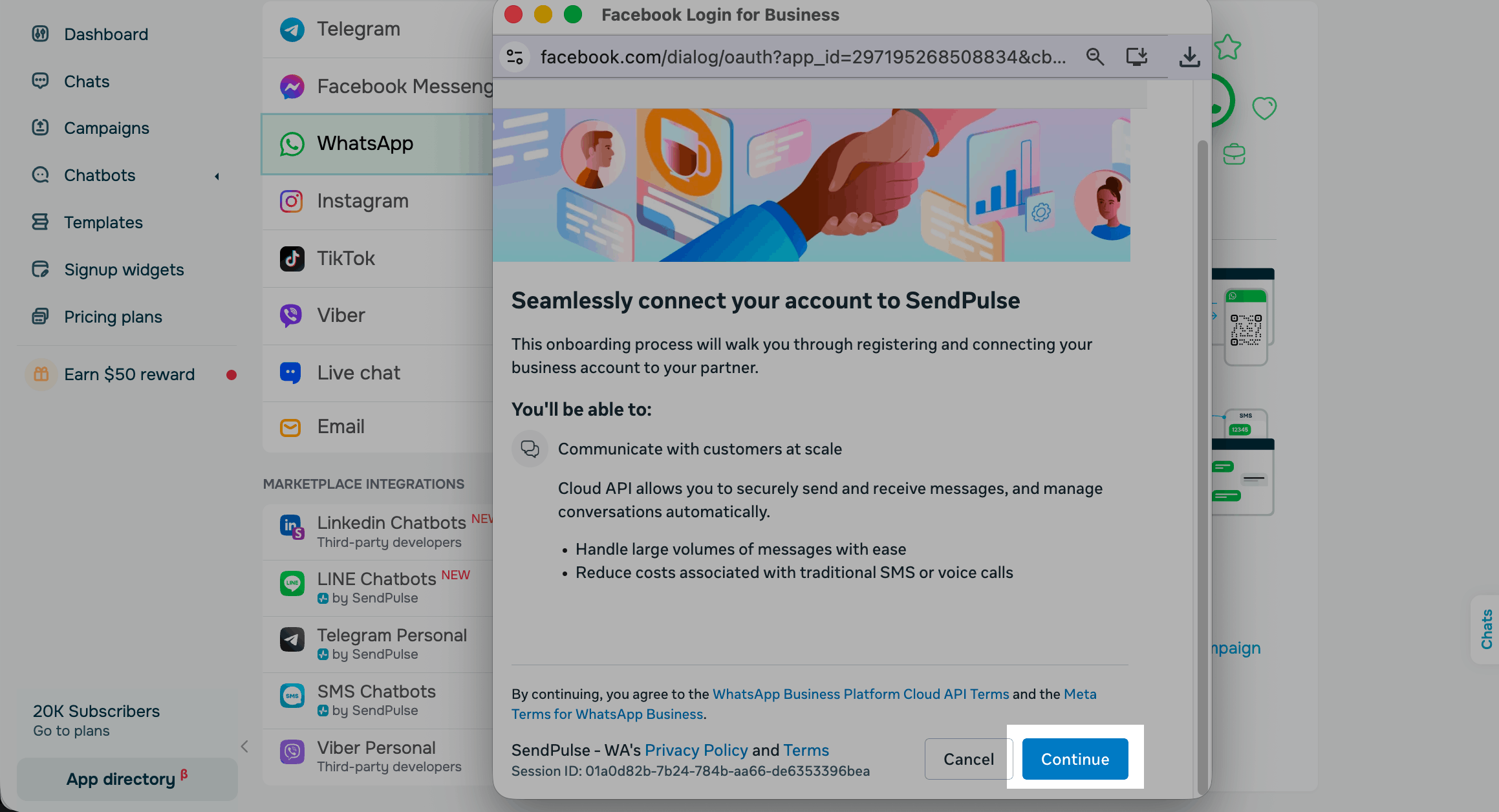
Entre na Conta do Facebook que gerencia seu portfólio empresarial da Meta ou na conta que você usará para criá-lo.
O assistente de conexão da Meta será aberto. Clique em Continuar.
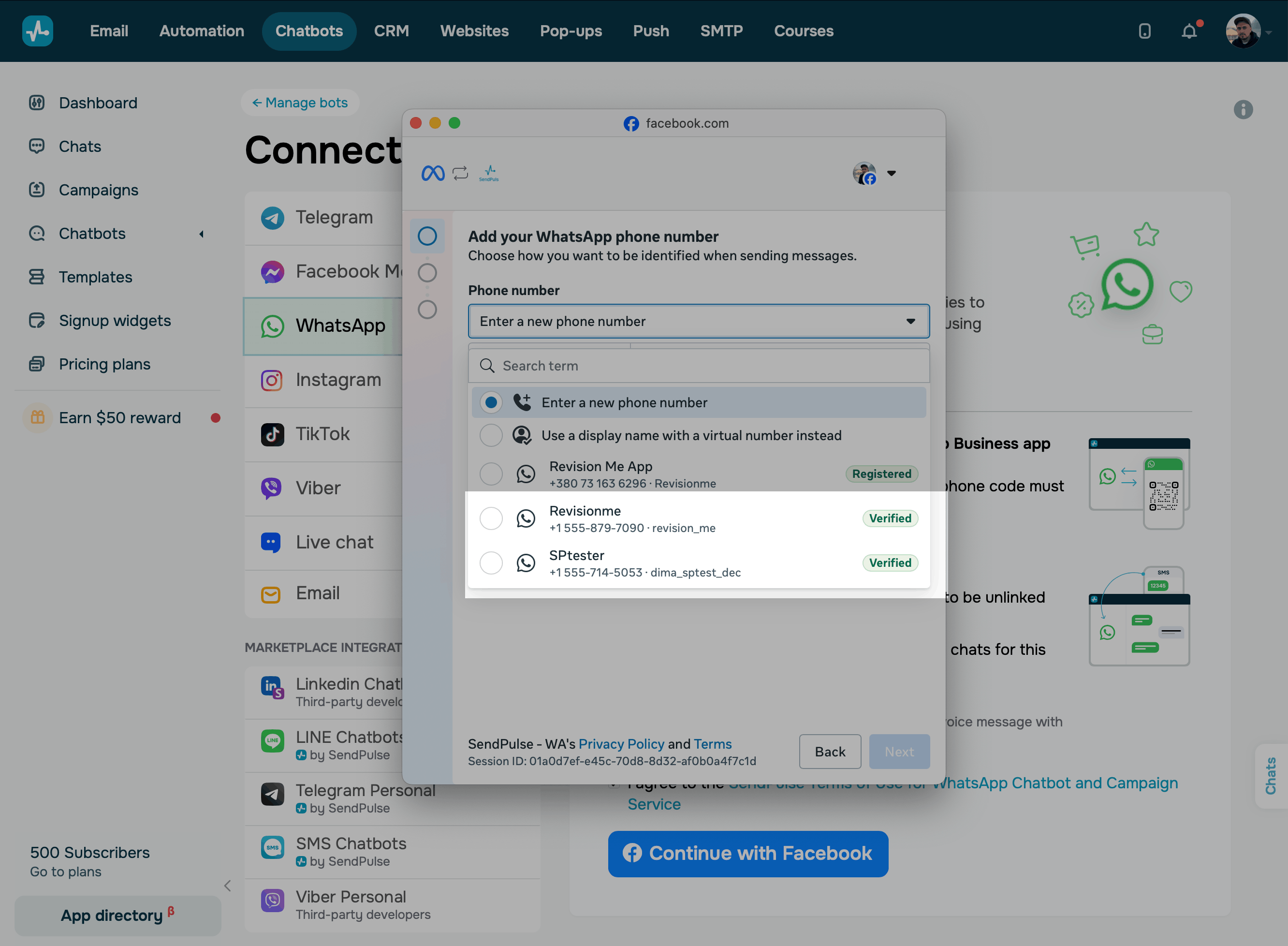
Adicione seu número de telefone
Na lista Número de telefone, selecione o número que seu aplicativo WhatsApp Business usa.
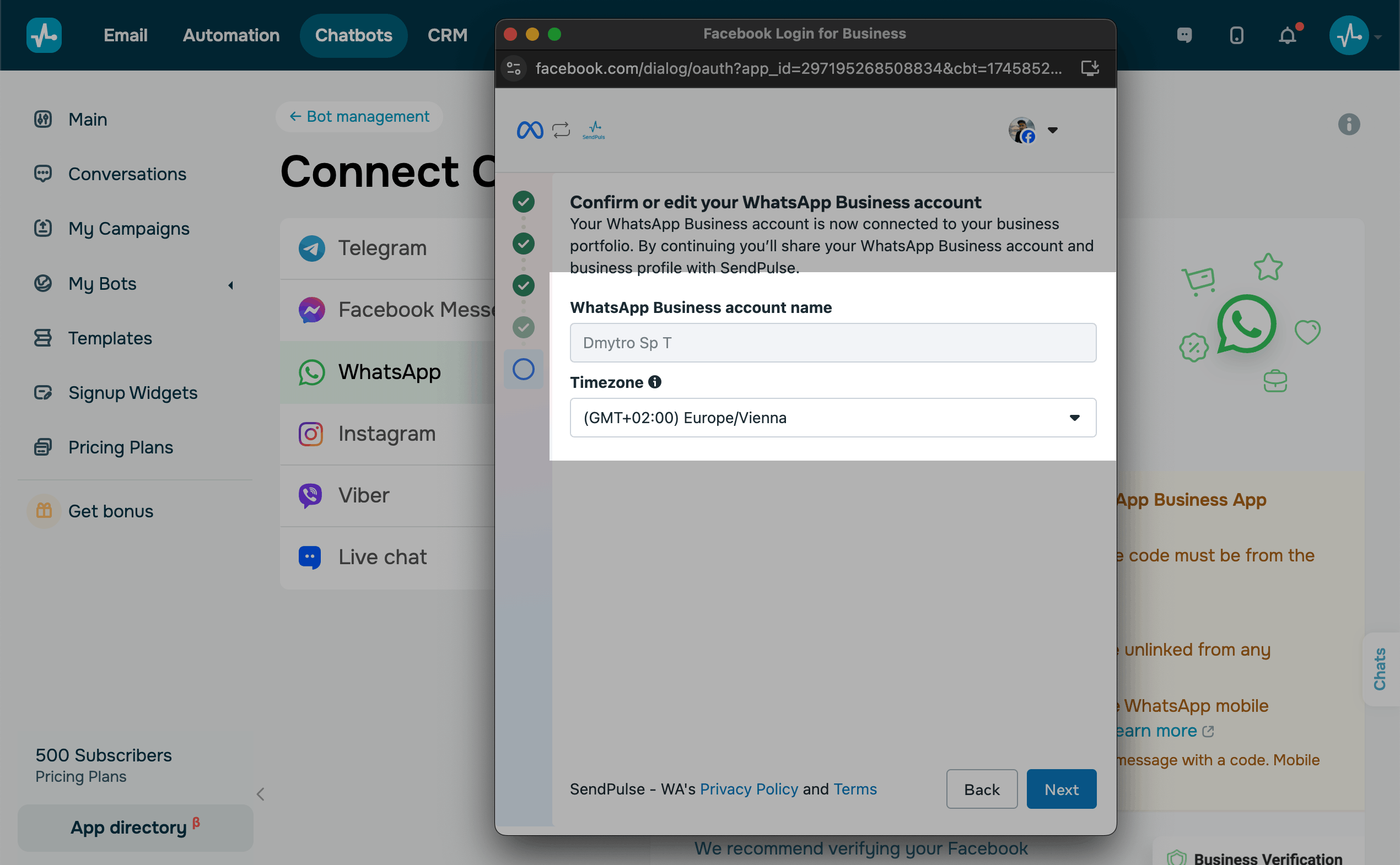
Se o número atender aos requisitos da Meta, o assistente solicitará que você escolha o fuso horário da sua empresa e revise as informações inseridas.
Saiba mais: Como preparar seu número de telefone antes de conectá-lo e Requisitos.
Depois de concluir, clique em Avançar.
Confirme a conexão no aplicativo WhatsApp Business
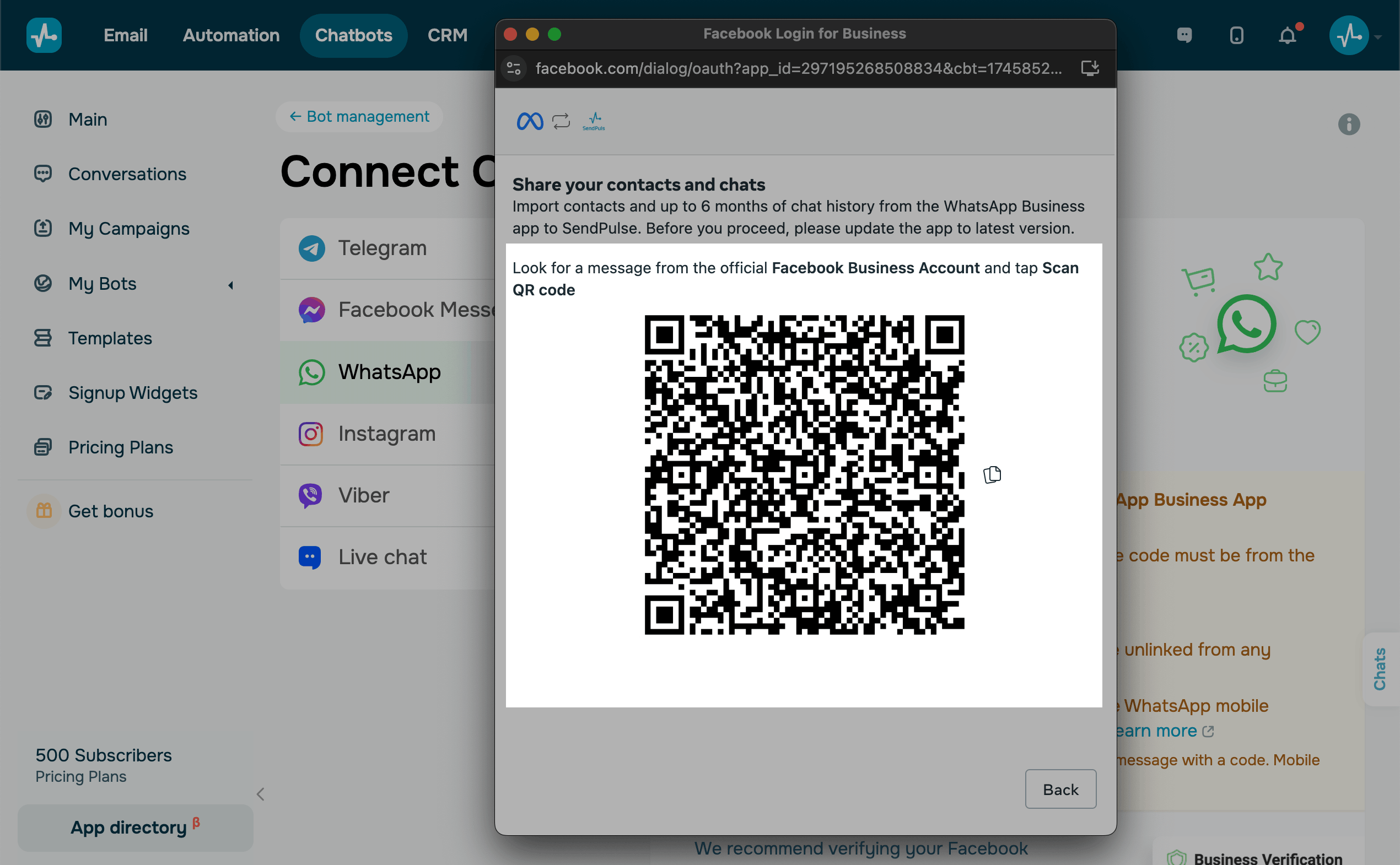
No telefone, você receberá uma notificação push e uma mensagem da conta oficial do Facebook Business. Abra o aplicativo WhatsApp Business, toque em Conectar e, em seguida, toque em Conectar à Plataforma Business.
Para confirmar a conexão, escaneie o código QR exibido no navegador usando o aplicativo.
Conclua a conexão na SendPulse
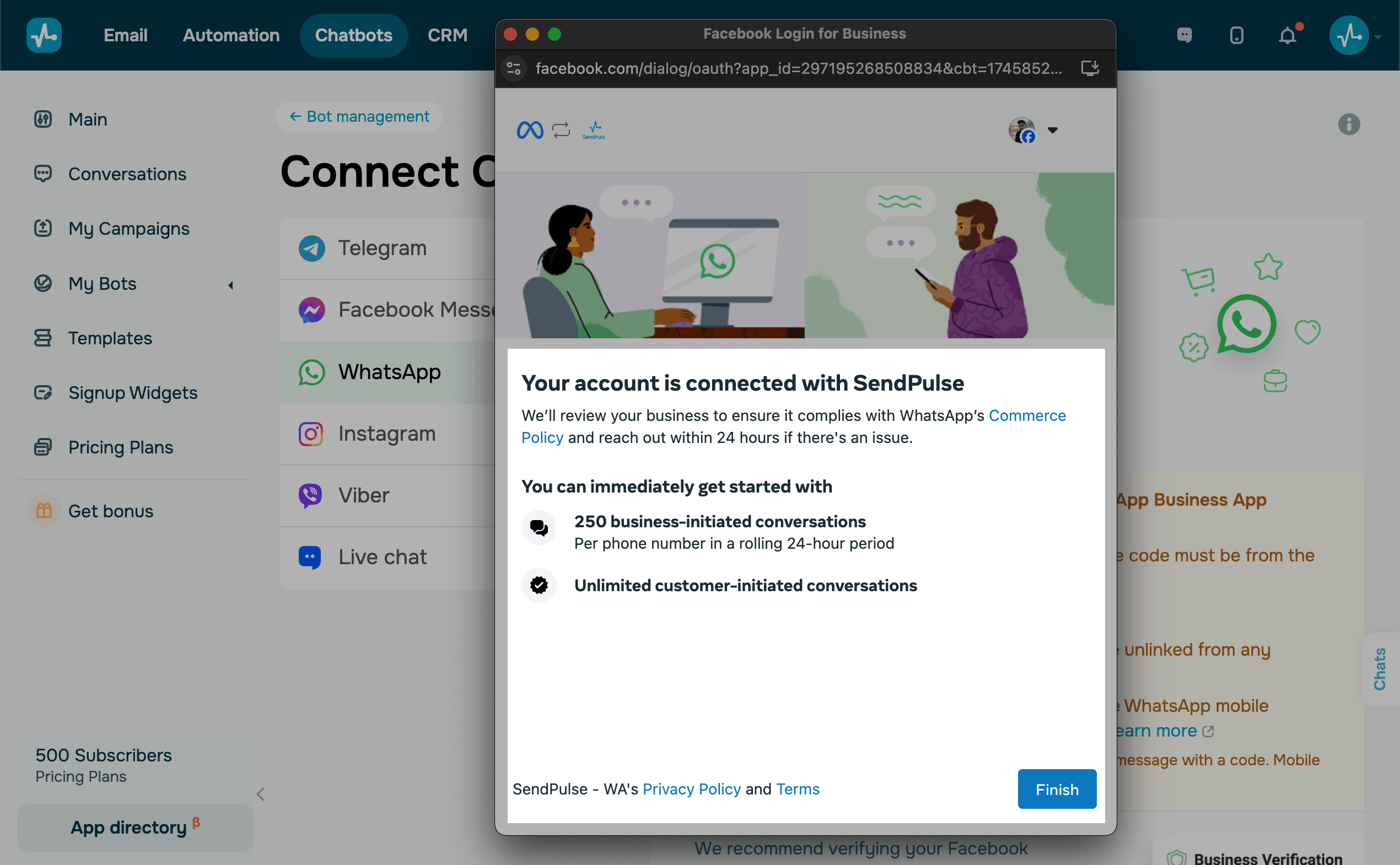
Quando a conexão for concluída, você receberá uma mensagem de confirmação no aplicativo WhatsApp Business e um pop-up no navegador. O assistente será fechado, e a SendPulse configurará o ambiente do chatbot, o que levará alguns minutos. Depois disso, o chatbot aparecerá em Gerenciar bots.
Observe que conectar o número desconecta todos os dispositivos vinculados. Todas as pessoas da sua equipe que respondem pelo WhatsApp Web ou por um aplicativo para computador precisarão vincular o dispositivo ao aplicativo WhatsApp Business novamente.
Inscreva-se no seu chatbot do WhatsApp
Para testar seu chatbot do WhatsApp, você precisa adicionar sua própria conta do WhatsApp como proprietário do chatbot. Para fazer isso, clique em Definir proprietário.
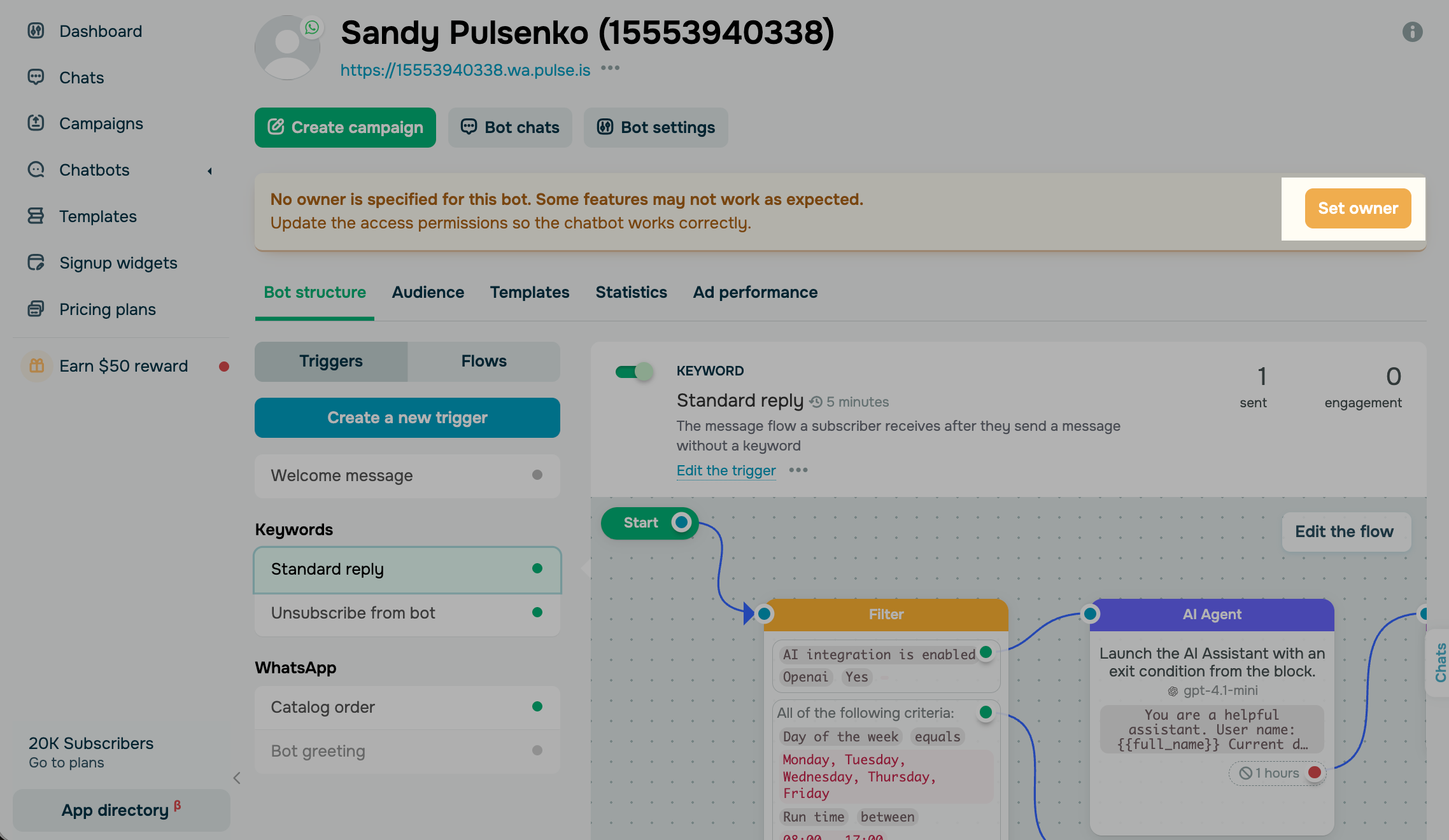
Em seguida, siga as etapas exibidas na tela:
- Entre na sua conta pessoal do WhatsApp pelo aplicativo no telefone.
- Aponte a câmera do telefone para o código QR e abra o link. O WhatsApp abrirá uma conversa com o código inserido no campo de mensagem.
- Envie a mensagem com esse código.
Observe que o código muda quando você recarrega a página. Envie o código atual para se identificar como proprietário do chatbot.
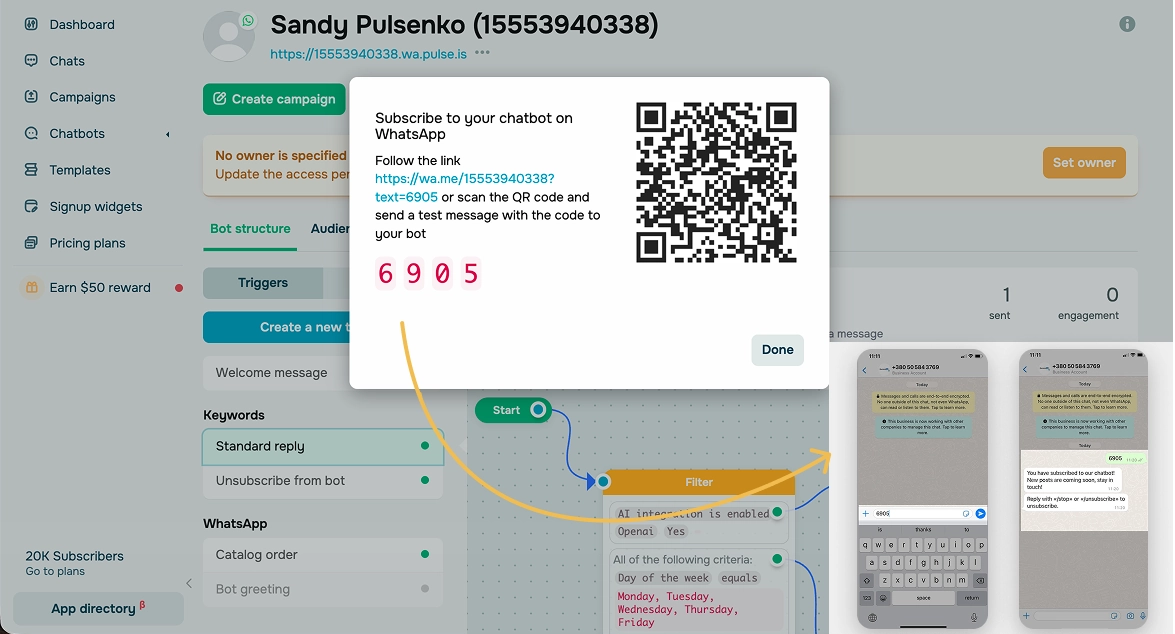
Se a configuração estiver correta, o chatbot enviará o fluxo de Mensagem de boas-vindas, e a etiqueta Proprietário aparecerá ao lado do seu contato no público do chatbot na SendPulse.
Continue criando seu chatbot
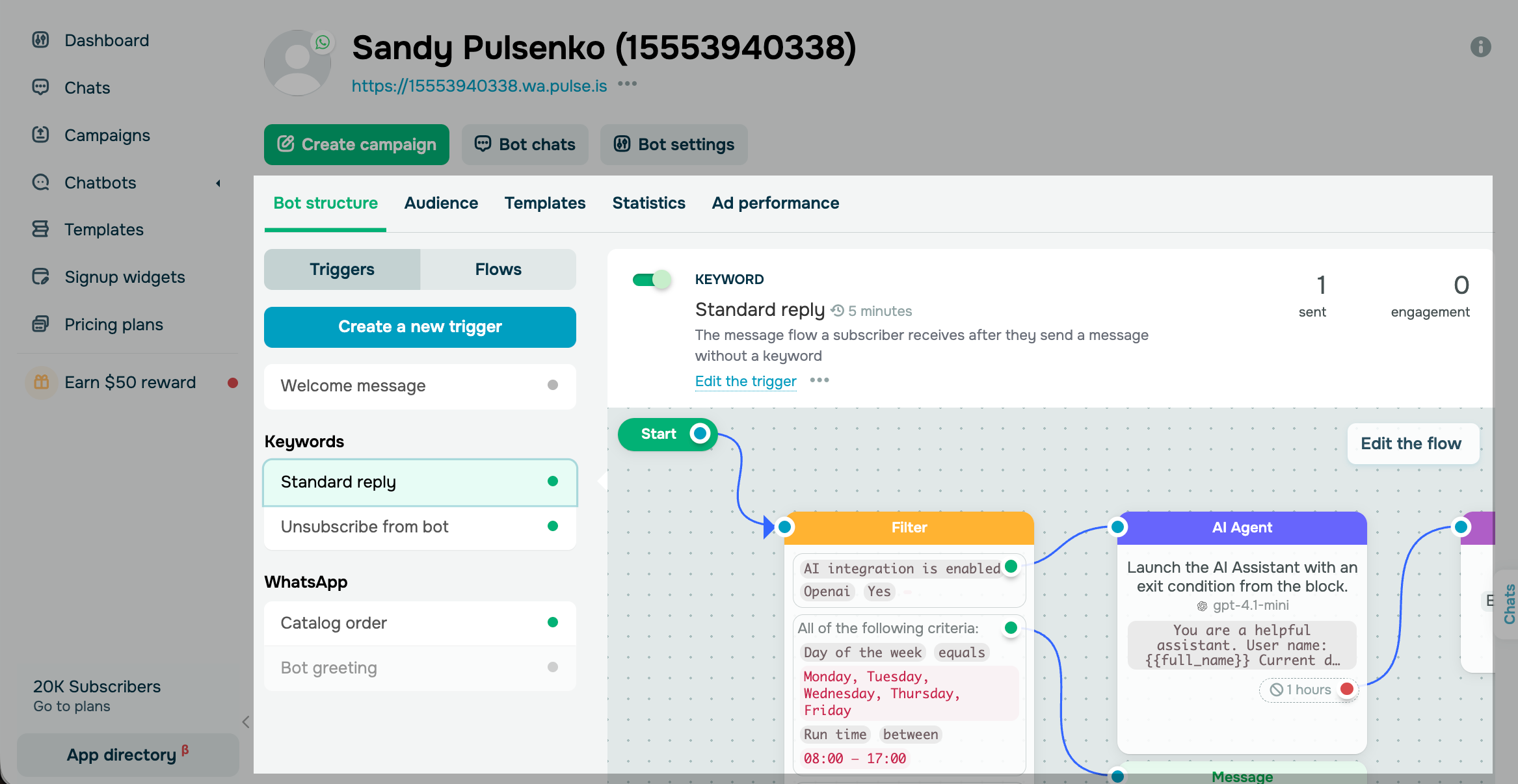
Os fluxos Mensagem de boas-vindas, Resposta padrão e Cancelar inscrição estão disponíveis por padrão. Você também pode criar seus próprios gatilhos e fluxos.
Planeje as principais conversas que seu chatbot deve conduzir e, em seguida, crie fluxos específicos com os elementos do criador de fluxos. Divida os fluxos com base no comportamento do usuário usando os elementos Botão, Filtro e Agente de IA. Você também pode gerar fluxos com IA ou aplicar templates de fluxo prontos que correspondam aos seus objetivos.
Depois de configurar seu chatbot e seus fluxos, adicione links do chatbot ao seu site ou aos pop-ups.
Acompanhe o desempenho do seu chatbot nas estatísticas da sua conta e nas conversas com os assinantes para analisar a jornada do usuário e aprimorá-la.
Saiba mais: Como criar um fluxo de chatbot, Como criar uma campanha do WhatsApp, Como aumentar seu público.
 Última Atualização: 23.10.2026


ou