Como conectar o WhatsApp para chatbots e envio de campanhas
Um chatbot do WhatsApp funciona com um número de telefone comercial que você registra na Plataforma do WhatsApp Business. Ele responde automaticamente aos clientes, envia campanhas e notificações e permite que sua equipe responda às mensagens em um único lugar na SendPulse.
Por exemplo, uma loja online pode criar um chatbot do WhatsApp para confirmar pedidos, responder a dúvidas sobre entregas a qualquer hora e transferir a conversa para um membro da equipe quando um cliente solicitar atendimento.
Neste artigo, explicaremos o que você precisa antes de começar, como criar um chatbot do WhatsApp com um novo número de telefone, como se inscrever como proprietário do chatbot e como solucionar os erros exibidos pelo assistente de conexão.
Benefícios e casos de uso
Com um chatbot do WhatsApp, você pode:
- Responder a mensagens 24 horas por dia, 7 dias por semana e enviar campanhas, anúncios de eventos e atualizações usando templates de mensagem.
- Personalizar as conversas: dividir os fluxos com o elemento Filtro com base em variáveis, países dos assinantes ou fontes de inscrição e adicionar dados pessoais às mensagens.
- Iniciar fluxos com gatilhos, por exemplo, quando um usuário enviar uma mensagem pela primeira vez ou fizer um pedido pelo catálogo do WhatsApp.
- Conectar o ChatGPT ou outros modelos de IA para que seu chatbot responda a perguntas abertas e usar o elemento Agente de IA para orientar a conversa.
- Enviar solicitações de API para seu sistema a partir do fluxo, obter dados e responder com base neles.
Veja alguns exemplos de como as empresas usam um chatbot do WhatsApp:
- Uma loja online envia atualizações sobre entregas e responde automaticamente a dúvidas sobre devoluções.
- Um salão de beleza permite que os clientes agendem, remarquem e cancelem horários por meio de um fluxo e envia lembretes um dia antes do atendimento.
- Uma escola de idiomas responde a dúvidas sobre cursos e preços, recebe inscrições e encaminha potenciais clientes interessados para um membro da equipe nas Conversas.
Primeiros passos
Um chatbot do WhatsApp na SendPulse depende de vários recursos da Meta. Você precisará conhecê-los posteriormente, ao verificar sua empresa, adicionar uma forma de pagamento ou solucionar um erro nas interfaces da Meta. O assistente de conexão cria ou conecta esses recursos para você:
| Conta do Facebook | Sua conta pessoal na Meta, que você usa para entrar no assistente. |
| Portfólio empresarial da Meta | A entidade empresarial na Meta que possui os ativos da sua empresa: páginas, contas de anúncios e contas do WhatsApp Business. Você seleciona um portfólio existente ou cria um novo no assistente. |
| Conta do WhatsApp Business | A conta dentro do portfólio que contém seus números de telefone comerciais, templates de mensagem e informações de cobrança. O assistente cria essa conta. |
| Número de telefone comercial | O número no qual seu chatbot funciona e que os clientes veem na conversa. O assistente registra o número na Plataforma do WhatsApp Business. |
Você pode conectar um número de telefone à SendPulse de três maneiras, dependendo de onde o número está registrado atualmente:
| Tipo de conexão | Escolha quando | Onde consultar |
| Novo número de telefone | Nenhuma conta do WhatsApp está registrada no número ou você está pronto para excluir a conta e perder o histórico de conversas. | Este artigo. |
| Número do aplicativo WhatsApp Business (Coexistência) | Nenhuma conta do WhatsApp está registrada no número ou você está pronto para excluir a conta e perder o histórico de conversas. | Como conectar seu número do aplicativo WhatsApp Business (Coexistência). |
| Migração de outro provedor | Outro provedor do WhatsApp já registrou o número na Plataforma do WhatsApp Business. | Como mudar de outros provedores do WhatsApp para a SendPulse. |
Antes de abrir o assistente de conexão, certifique-se de que você tem:
| Uma conta do Facebook com acesso ao seu portfólio empresarial da Meta | Você entra no assistente com essa conta. Se não tiver um portfólio empresarial da Meta, poderá criá-lo no assistente. |
| Um número de telefone sem uma conta do WhatsApp |
O número não está registrado no aplicativo WhatsApp nem no aplicativo WhatsApp Business, e nenhum outro provedor do WhatsApp o utiliza. Saiba mais: Como preparar seu número de telefone antes de conectá-lo. |
| Acesso ao número durante o assistente | A Meta confirma o número com um código enviado por SMS ou por chamada de voz. Mantenha o telefone com o cartão SIM próximo de você. |
| Um nome de exibição para o chatbot | É o nome que os clientes veem na conversa. Prepare um nome que esteja de acordo com a Política Comercial do WhatsApp. |
| Um navegador para computador | O assistente de conexão da Meta é aberto em uma janela pop-up. Portanto, permita pop-ups da SendPulse. Em navegadores para dispositivos móveis, especialmente no Safari para iOS, o assistente costuma não ser concluído. |
Observe que, com um portfólio empresarial da Meta não verificado, você pode registrar até dois números de telefone e enviar mensagens iniciadas pela empresa para 250 clientes únicos por número de telefone em um período móvel de 24 horas. Para aumentar esses limites, verifique sua empresa na Meta. Saiba mais: Como verificar uma empresa no Facebook Business Manager e Como gerenciar um chatbot do WhatsApp sem a verificação da empresa no Facebook.
Inicie o assistente de conexão
Para iniciar a configuração, acesse a seção Chatbots na sua conta da SendPulse. Se você ainda não tiver conectado nenhum canal, clique em Conectar. Se já tiver conectado chatbots, acesse Gerenciar bots e clique em Conectar ao lado do canal do WhatsApp.
Na seção WhatsApp, acesse a aba Conectar seu próprio número, aceite os termos e clique em Continuar com o Facebook.
Se outro provedor do WhatsApp já tiver registrado seu número, acesse a aba Migrar. Saiba mais: Como mudar de outros provedores do WhatsApp para a SendPulse.
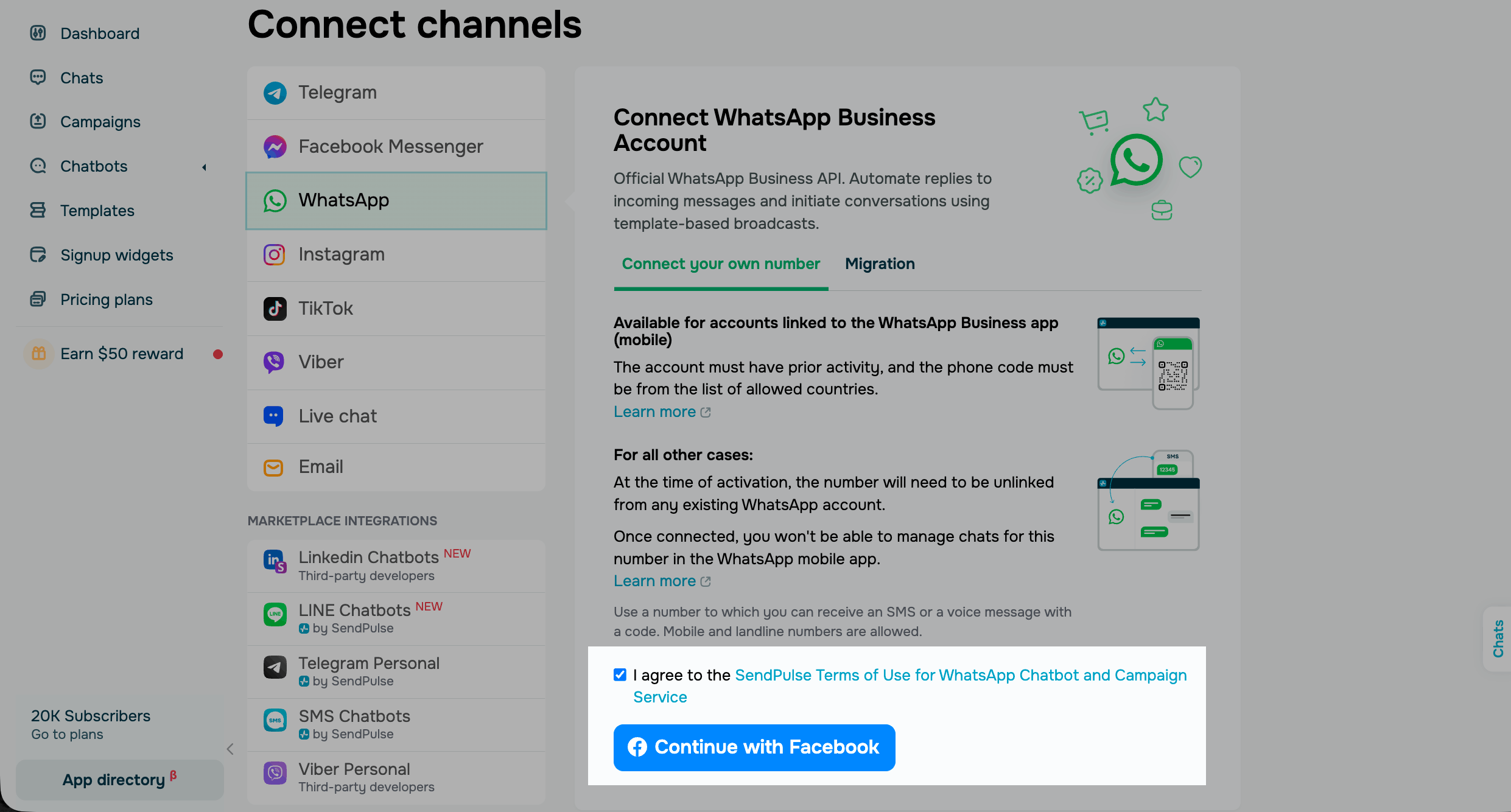
Entre na conta do Facebook que gerencia seu portfólio empresarial da Meta ou na conta que você usará para criá-lo.
O assistente de conexão da Meta será aberto. Clique em Continuar.
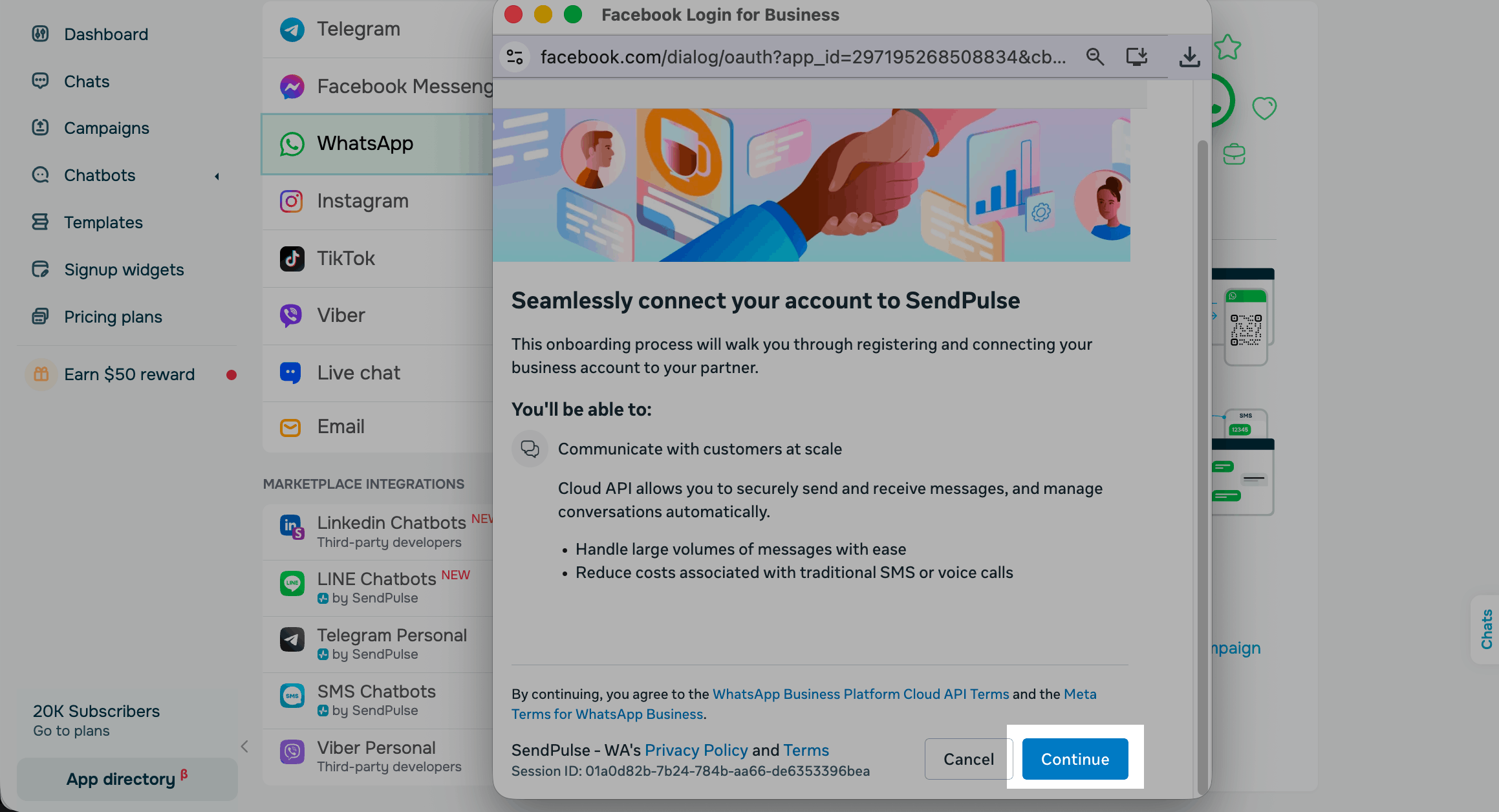
Adicione seu número de telefone
Na tela de tipo de configuração, o assistente oferece duas opções: conectar seu aplicativo WhatsApp Business existente ou registrar um novo número de telefone.
Selecione Inserir um novo número de telefone, insira seu número e clique em Avançar.
Se quiser testar o chatbot antes que o número da sua empresa esteja pronto, selecione Usar um nome de exibição com um número virtual. A Meta fornece um número de teste com o código de país +1 e o código de área 555 e o verifica automaticamente. Uma empresa pode obter até dois desses números, e a opção aparece apenas para empresas elegíveis.
Se seu número funciona no aplicativo WhatsApp Business e você quer manter o aplicativo, selecione o número conectado e siga as instruções do artigo sobre Coexistência.
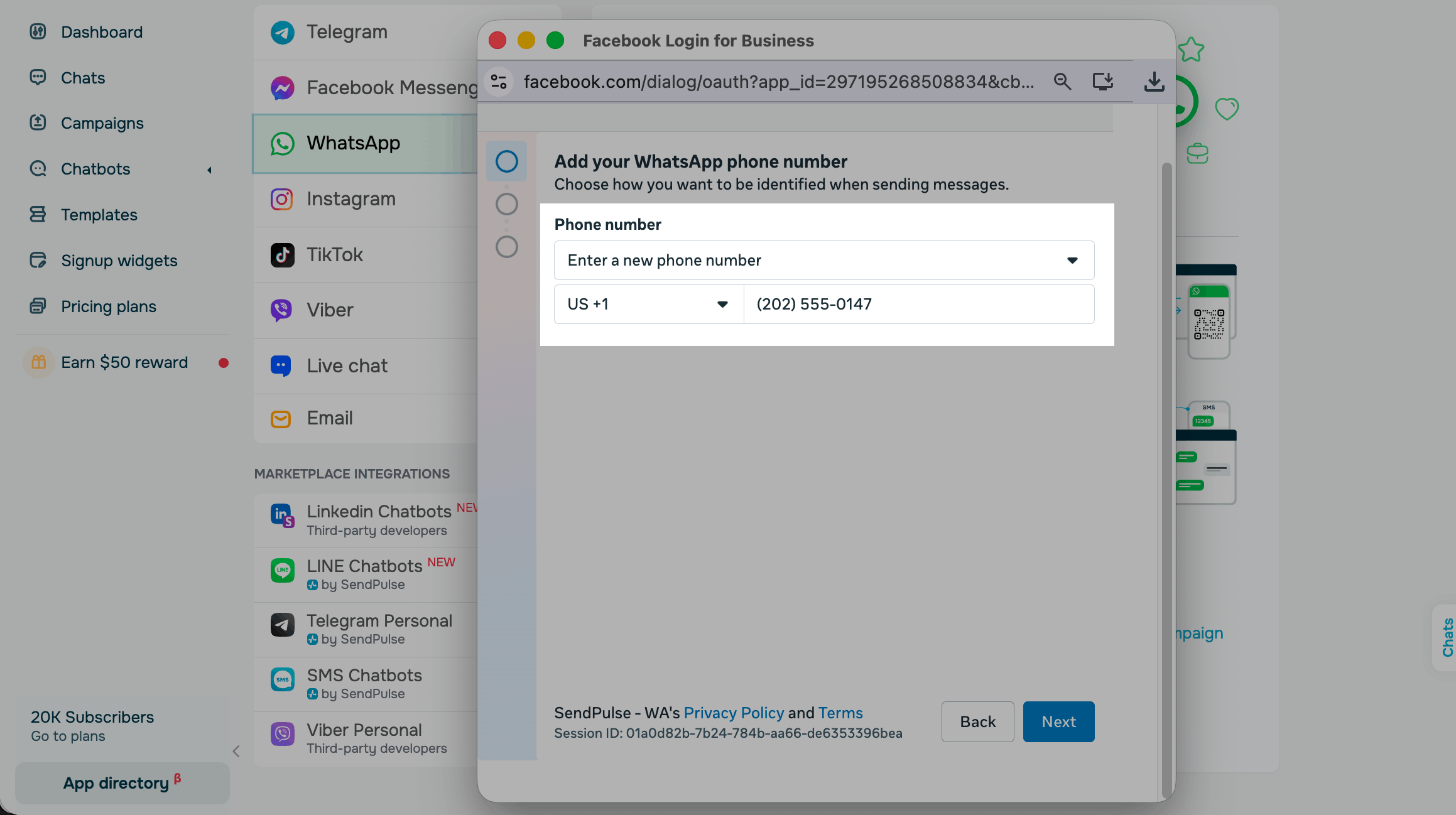
Selecione o método de confirmação: SMS para um número de celular ou chamada de voz para um telefone fixo, número gratuito ou número virtual. O número deve aceitar SMS e chamadas internacionais, e a chamada de registro não pode passar por um menu de voz.
Observe que, depois de registrar o número na Plataforma do WhatsApp Business, você se comunicará com os clientes nesse número somente pela SendPulse. Você não poderá mais usá-lo no aplicativo WhatsApp nem no aplicativo WhatsApp Business e não poderá visualizar o histórico de conversas anterior.
Se o número ainda estiver registrado em um aplicativo do WhatsApp, exclua a conta primeiro, aguarde até três minutos e reinicie o assistente. Saiba mais: Como preparar seu número de telefone antes de conectá-lo.
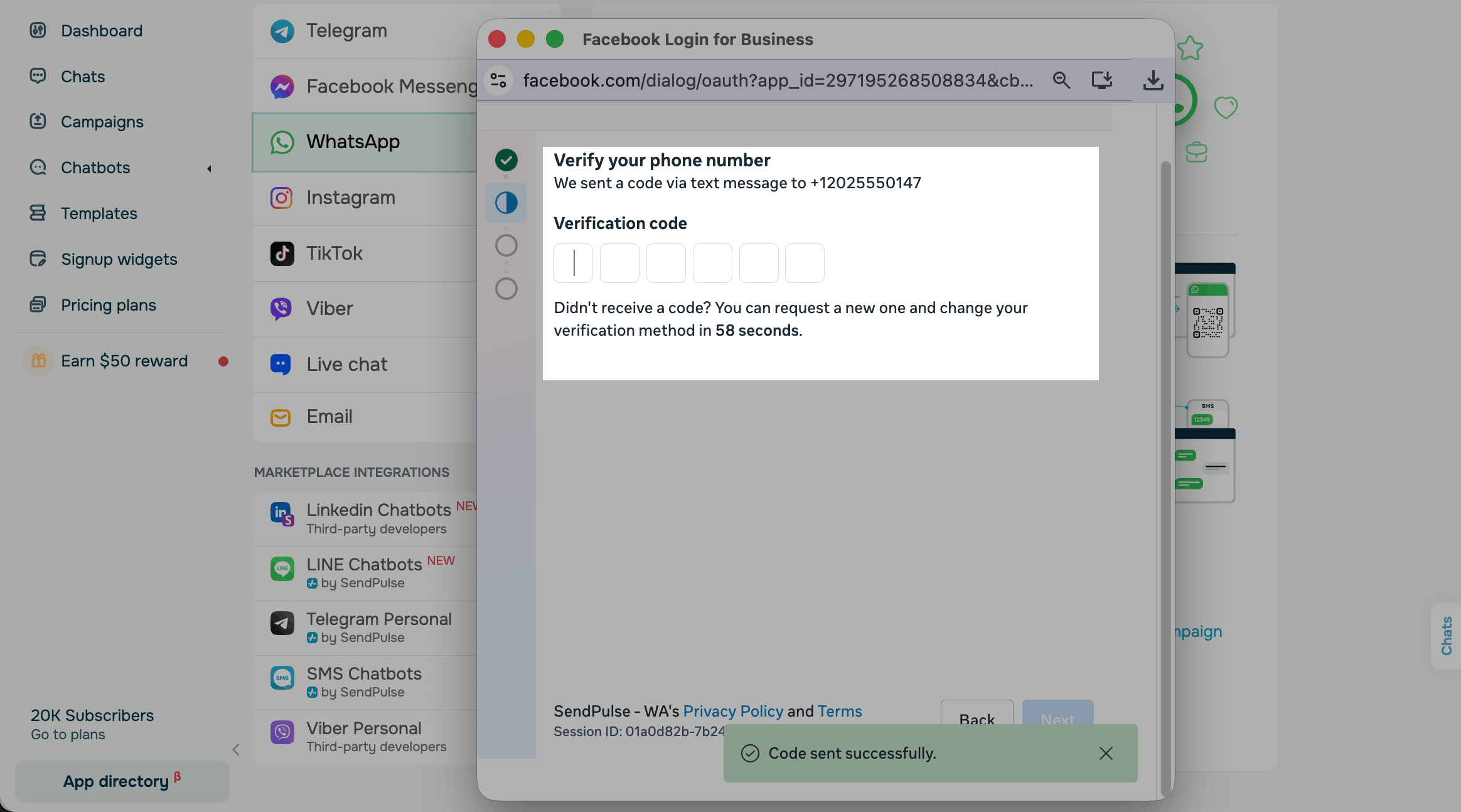
Depois de selecionar e verificar seu número, clique em Avançar.
Selecione seu portfólio empresarial da Meta
Depois do número, o assistente pergunta quais ativos da Meta você compartilhará com a SendPulse. Você pode selecionar ativos que sua empresa já possui ou criar novos nessa tela.
| Ativo | O que é | O que selecionar |
| Portfólio empresarial | A entidade empresarial na Meta que possui os ativos da sua empresa: páginas, contas de anúncios e contas do WhatsApp Business. | O portfólio da sua empresa. Se você não tiver um, crie-o aqui e insira o nome empresarial legal, o número de telefone, o site e o endereço de e-mail da sua empresa. |
| Conta do WhatsApp Business | A conta dentro do portfólio que contém os números de telefone comerciais, templates de mensagem e informações de cobrança. | Crie uma conta do WhatsApp Business ou selecione uma conta existente, caso sua empresa já tenha uma. |
| Conta de anúncios | O ativo da Meta que contém suas configurações de publicidade e dados de pagamento, inclusive para anúncios que direcionam para o WhatsApp. | Crie uma nova conta de anúncios ou selecione uma conta existente, caso sua empresa já veicule anúncios. |
Para agilizar a configuração, recomendamos verificar sua empresa na Meta antes de conectar o WhatsApp. O processo de verificação depende do país da sua empresa, e você pode consultar o status na seção Central de Segurança das configurações da sua empresa. Saiba mais: Como verificar uma empresa no Facebook Business Manager.
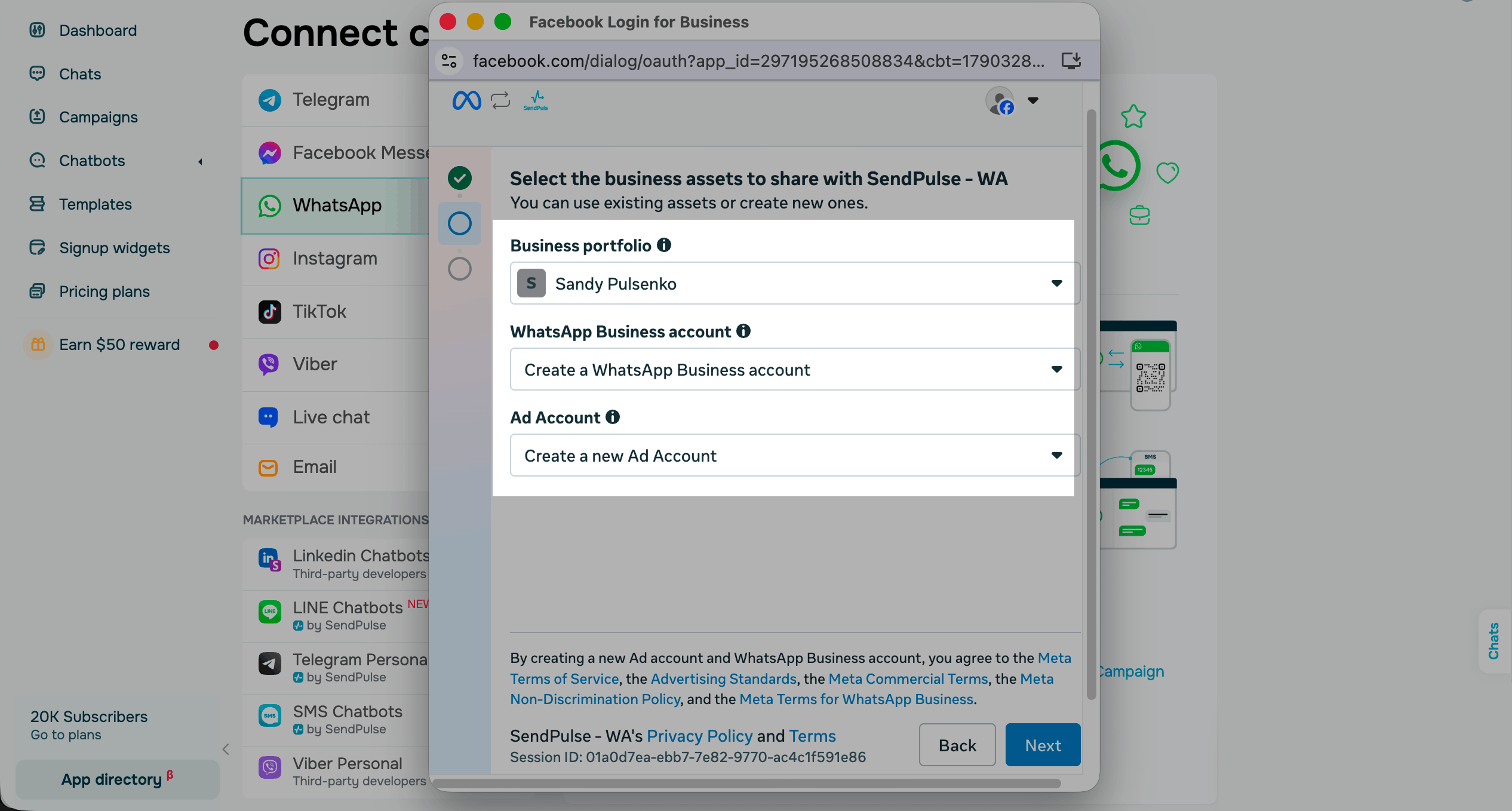
Depois de selecionar, clique em Avançar.
Configure seu perfil comercial do WhatsApp
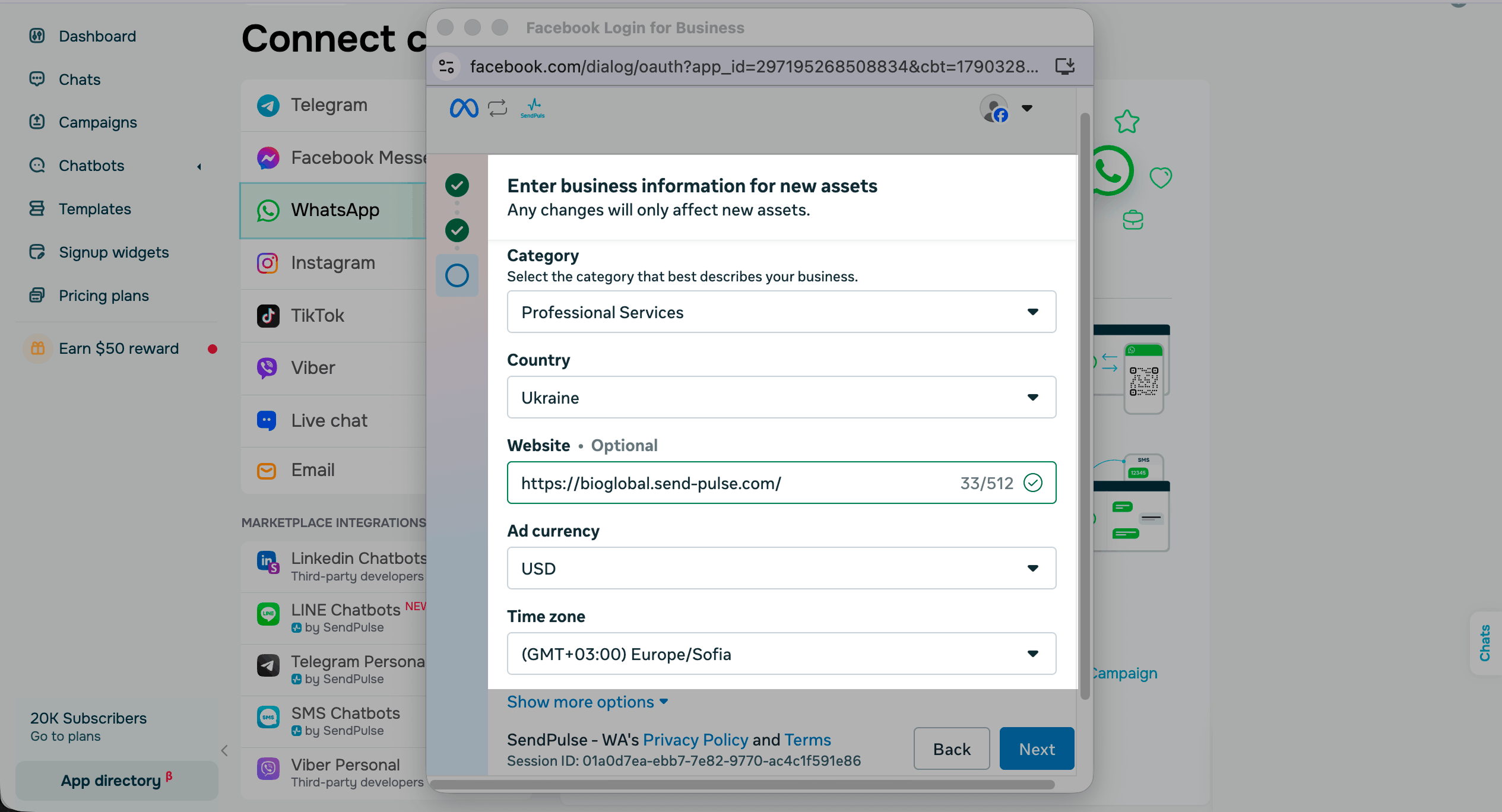
Os clientes veem seu perfil comercial do WhatsApp na conversa com seu chatbot. Insira as informações comerciais dos novos ativos:
| Categoria | A categoria que melhor descreve sua empresa. |
| País | O país onde sua empresa atua. |
| Site |
O site da sua empresa, com até 512 caracteres. A Meta verifica o endereço conforme você o insere. Você pode criar um site ou uma página de link na bio com a SendPulse. |
| Moeda dos anúncios | A moeda da nova conta de anúncios. |
Observe que os clientes veem o nome da empresa e o selo verde de verificação na conversa somente para contas comerciais oficiais, que a Meta concede principalmente a marcas conhecidas. Caso contrário, eles veem o número de telefone na conversa e no perfil.
Saiba mais: Como editar seu perfil comercial do WhatsApp.
Clique em Mostrar mais opções para abrir os campos restantes e, depois, clique em Avançar para concluir o assistente.
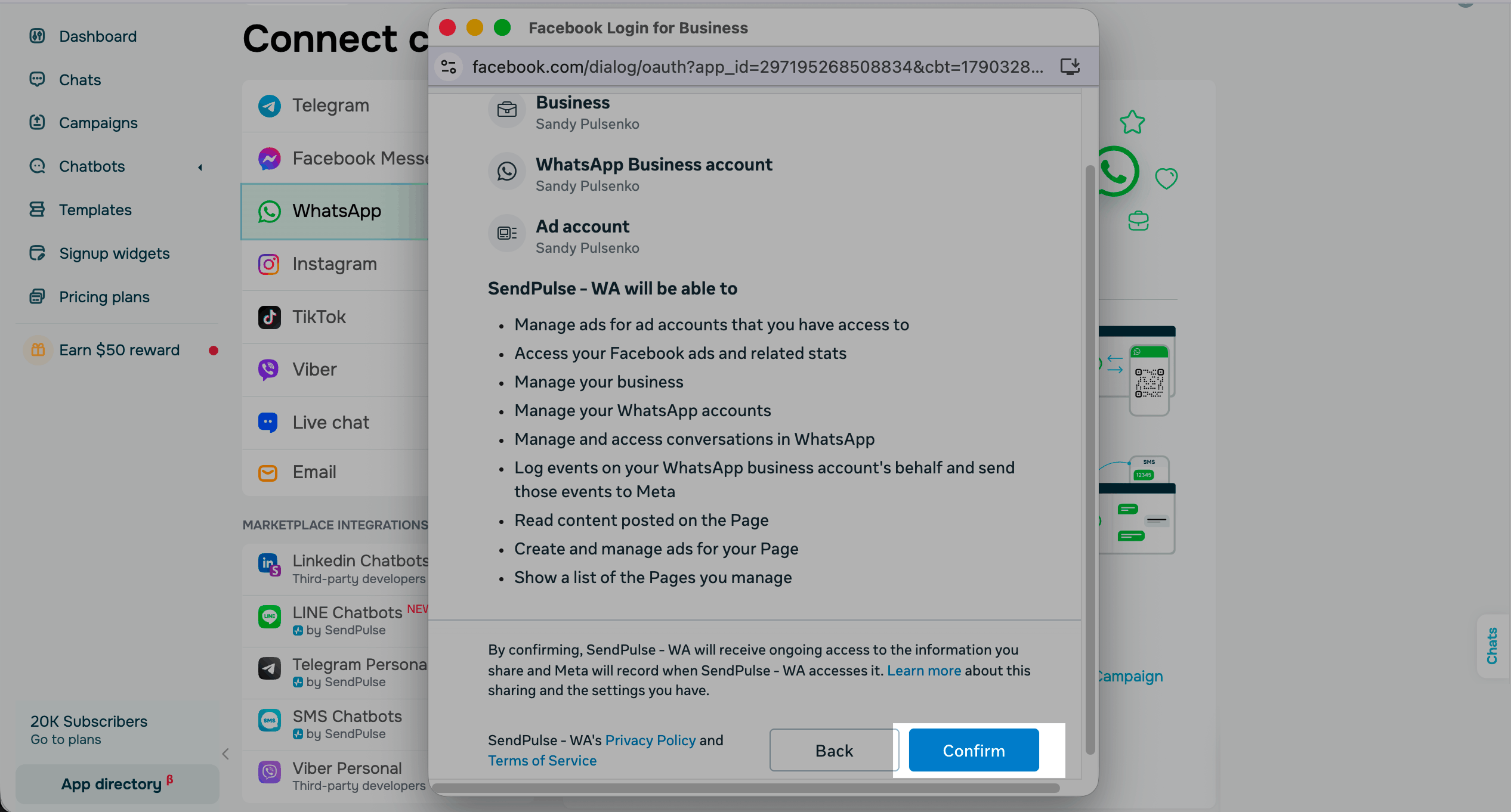
Na nova janela, verifique todas as informações adicionadas e clique em Confirmar.
Conclua a conexão
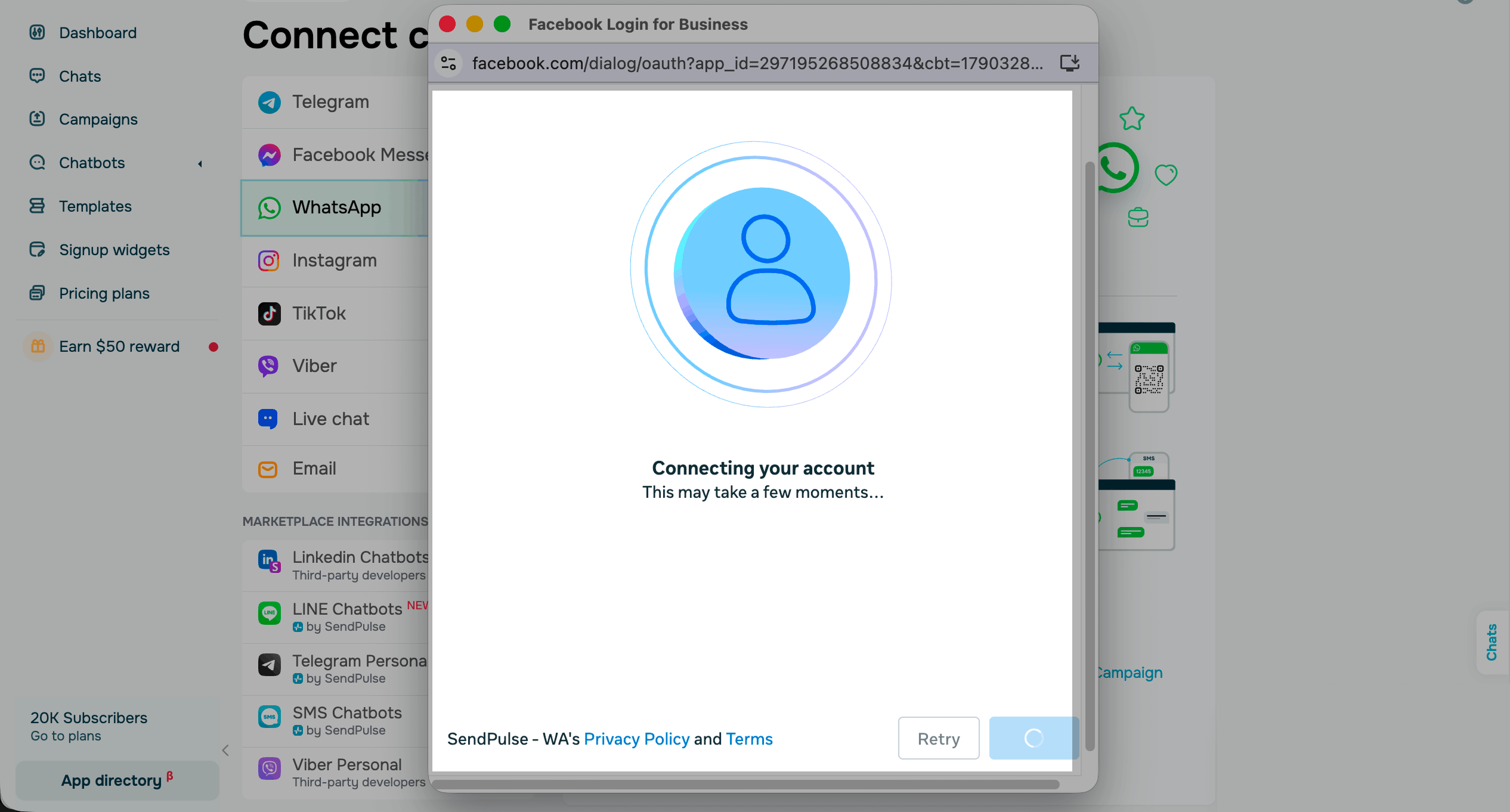
Depois de terminar de configurar sua conta, o assistente exibirá a mensagem Conectando sua conta e levará alguns instantes.
Se você encontrar erros de conexão nesta etapa, saiba mais: Como solucionar erros de conexão do WhatsApp.
Quando a conexão for concluída, você verá a mensagem Sua conta está conectada à SendPulse e a lista de ativos criados pelo assistente. Clique em Continuar para configurar o recurso.
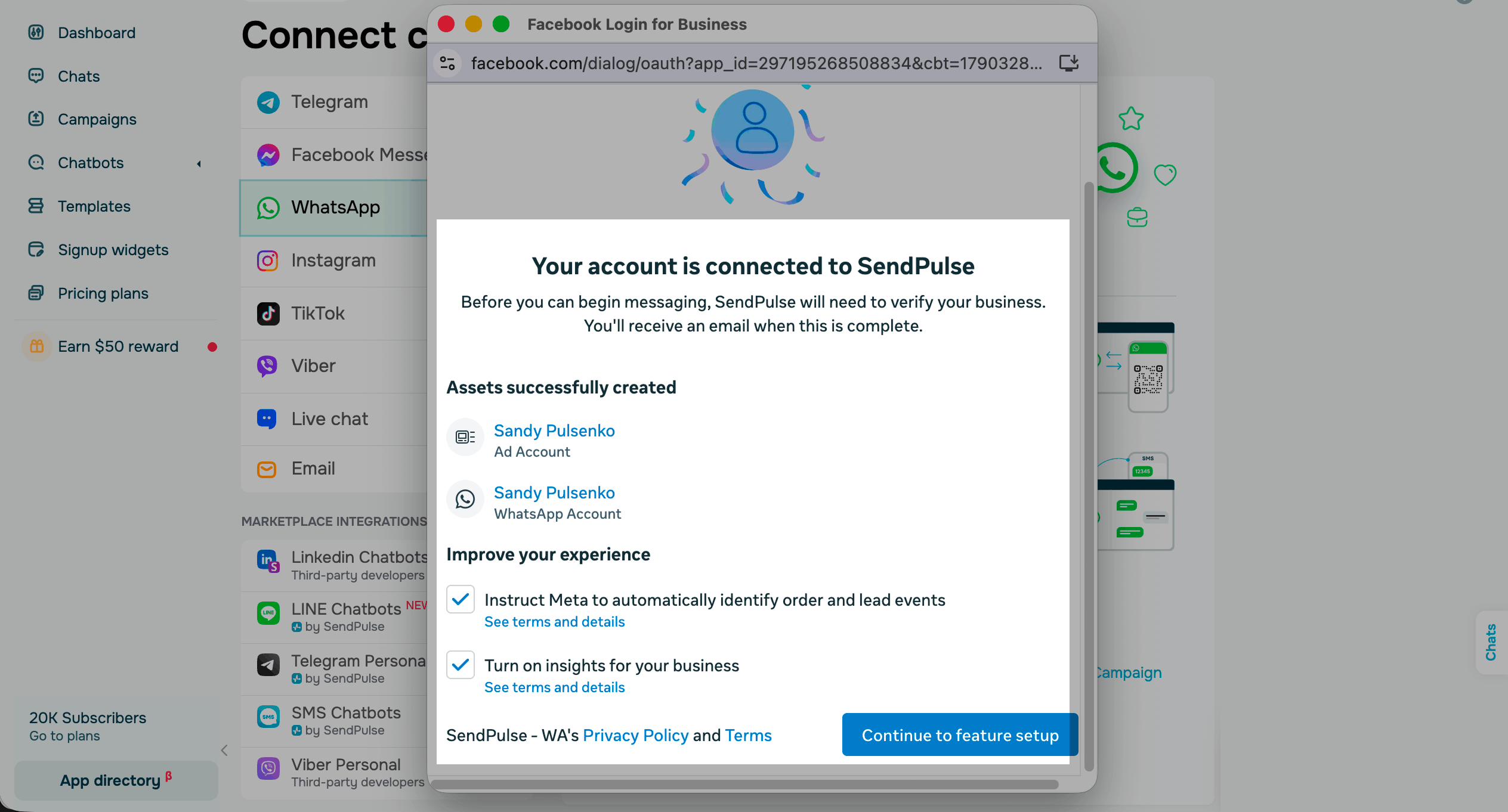
A Meta abrirá Gerenciador do WhatsApp > Orientações de configuração com a tarefa Conectando o número de telefone à SendPulse, que leva cerca de um minuto.
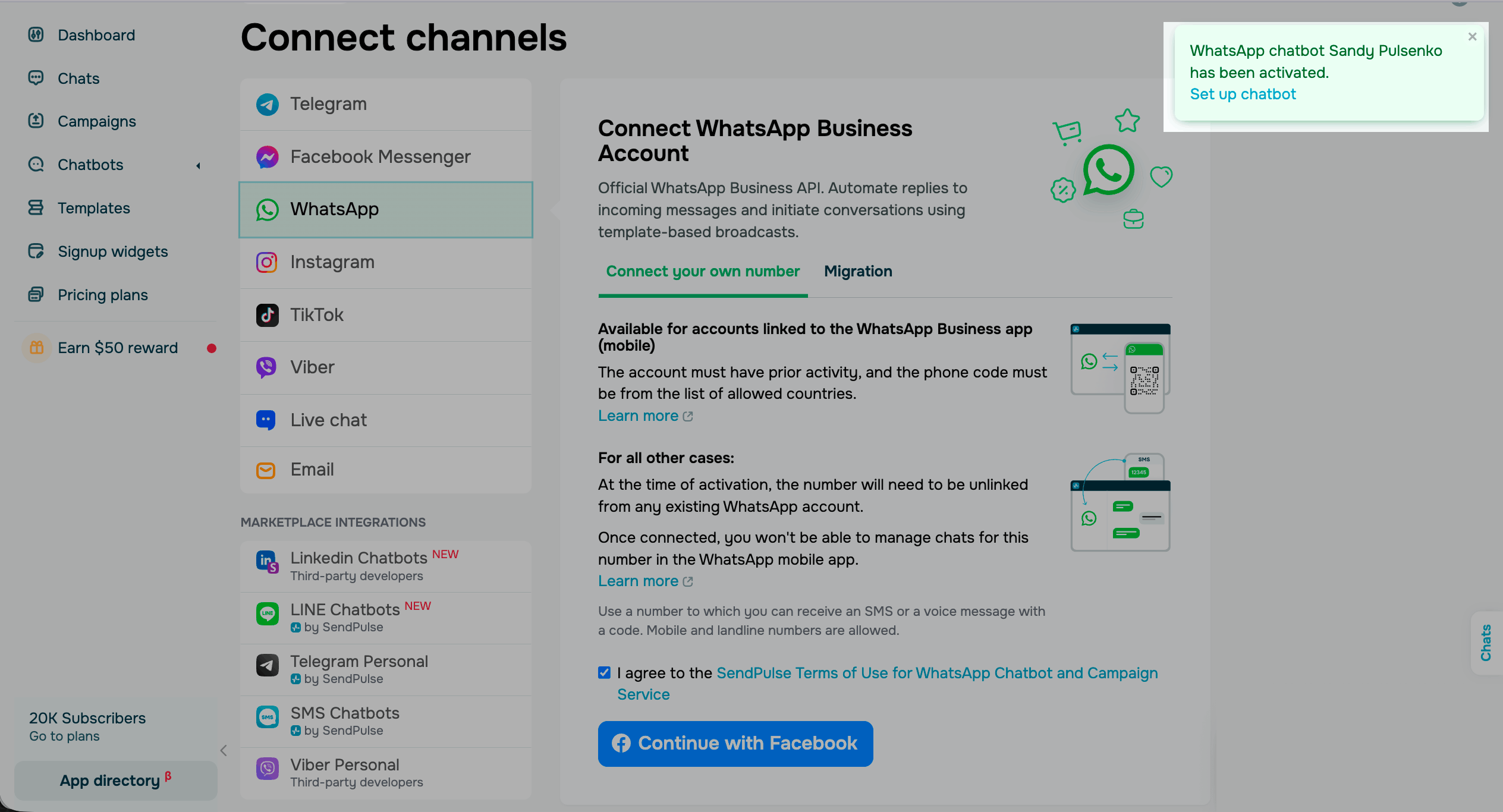
Depois, volte à aba da SendPulse e clique em Configurar chatbot na notificação.
Inscreva-se no seu chatbot do WhatsApp
Para testar seu chatbot do WhatsApp, você precisa adicionar sua própria conta do WhatsApp como proprietário do chatbot. Para isso, clique em Definir proprietário.
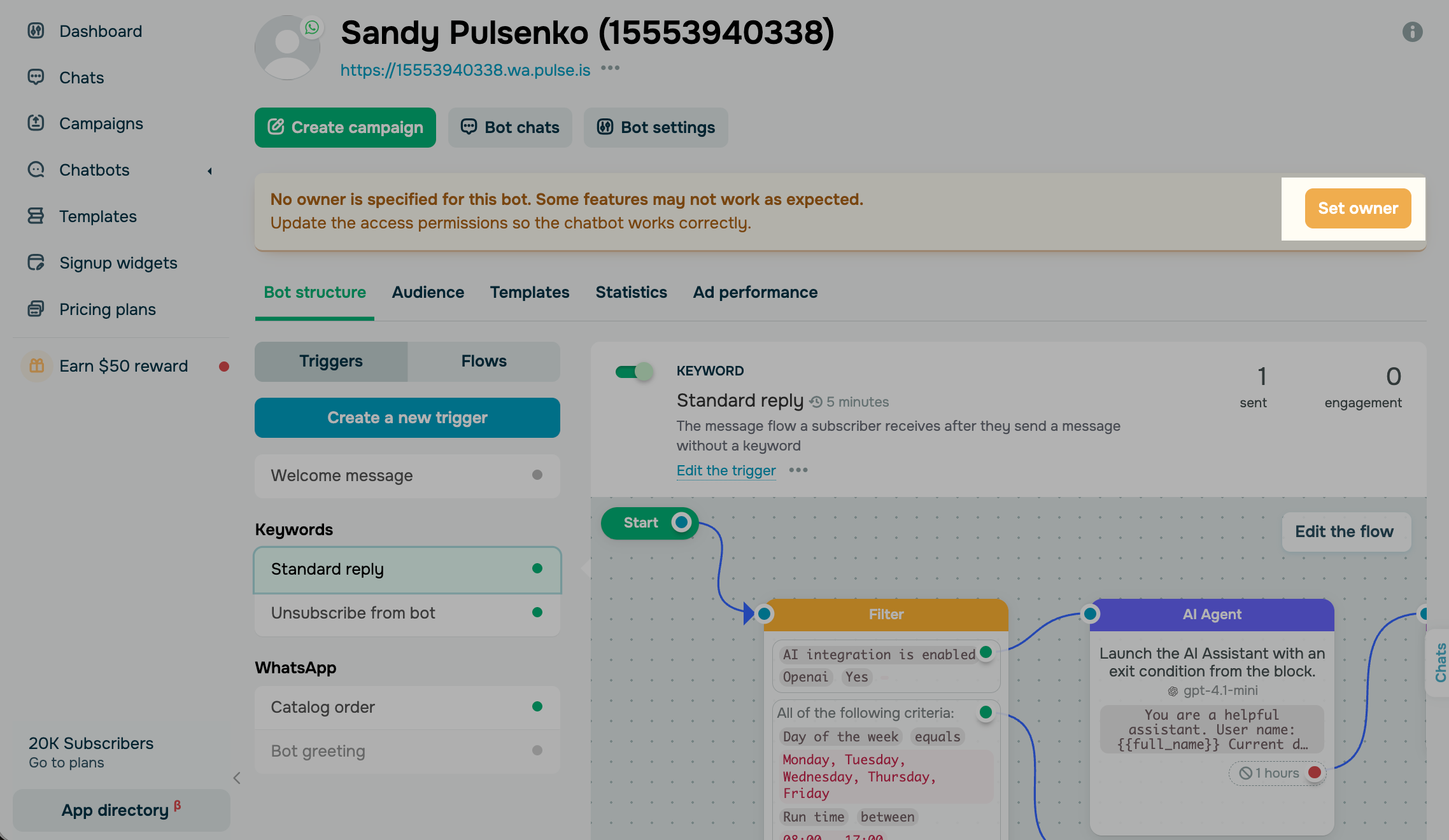
Depois, siga as etapas exibidas na tela:
- Entre na sua conta pessoal do WhatsApp pelo aplicativo no telefone.
- Aponte a câmera do telefone para o código QR e abra o link. O WhatsApp abrirá uma conversa com o código inserido no campo de mensagem.
- Envie a mensagem com esse código.
Observe que o código muda quando você recarrega a página. Envie o código atual para se identificar como proprietário do chatbot.
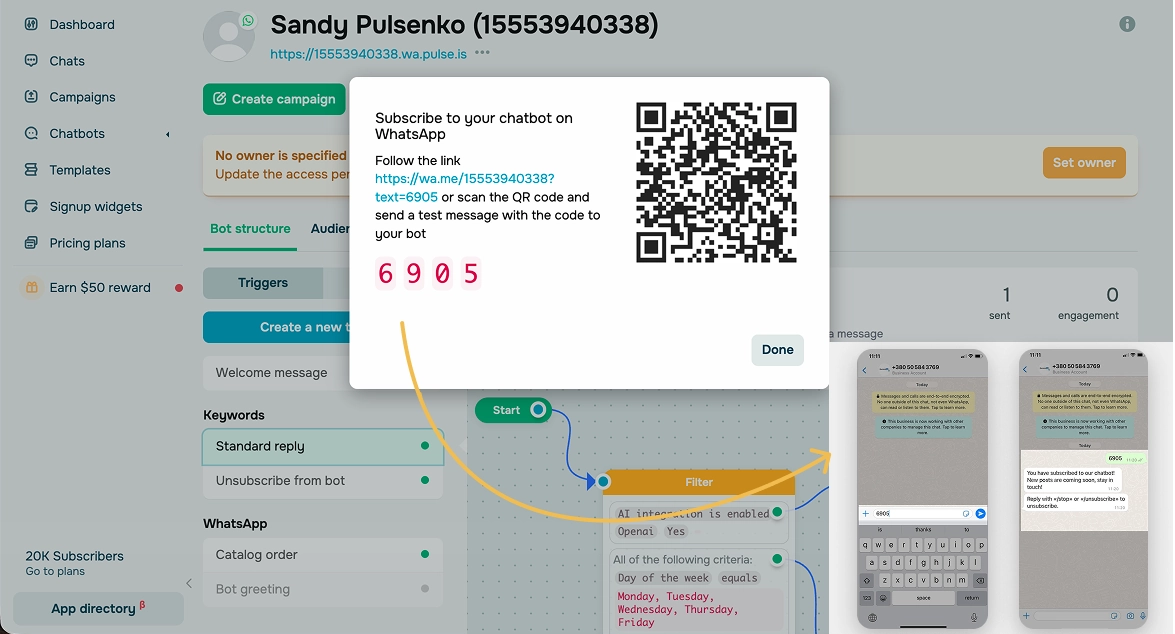
Se a configuração estiver correta, o chatbot enviará para você o fluxo de Mensagem de boas-vindas, e o selo Proprietário aparecerá ao lado do seu contato no público do chatbot na SendPulse.
Continue criando seu chatbot
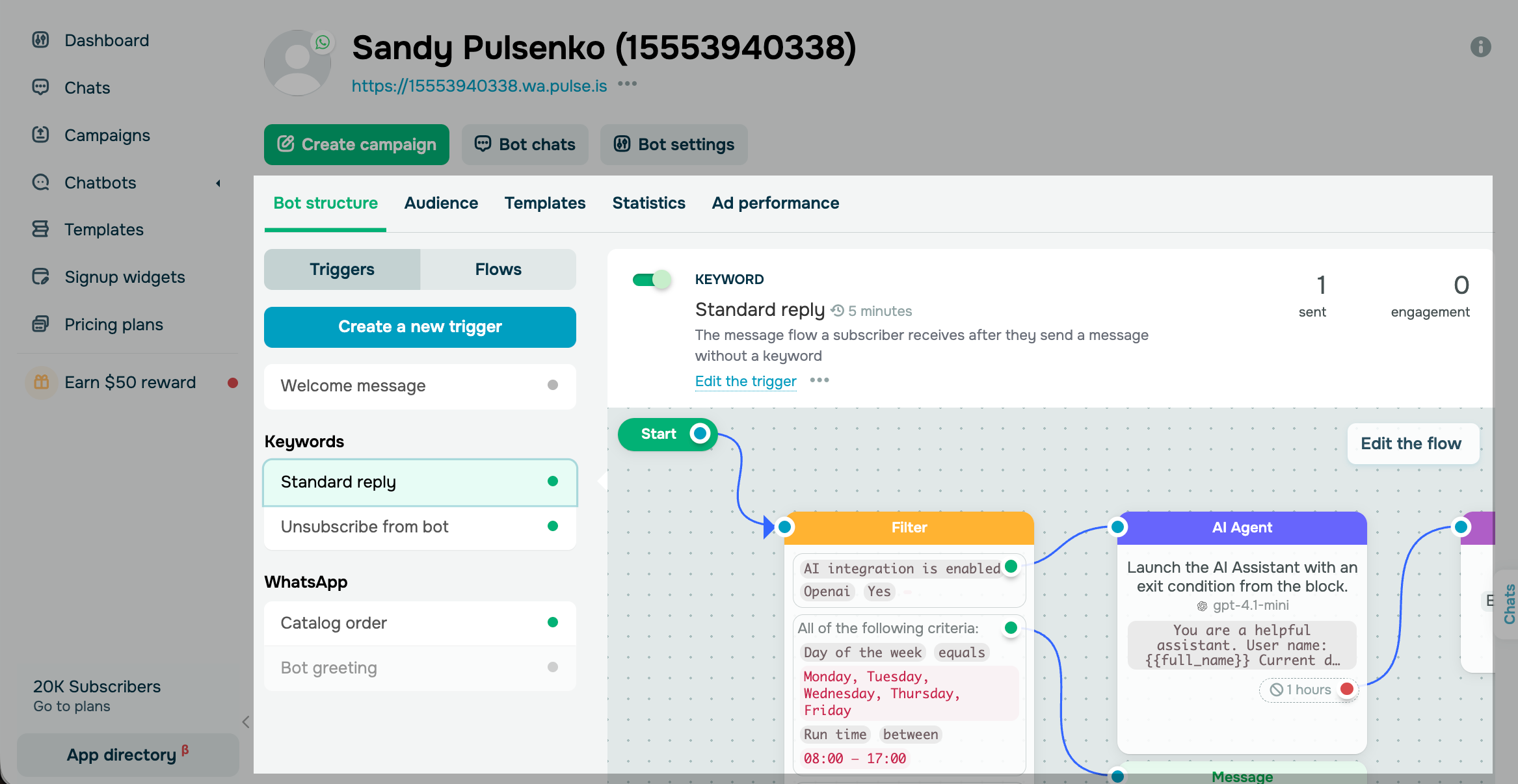
Os fluxos Mensagem de boas-vindas, Resposta padrão e Cancelar inscrição estão disponíveis por padrão. Você também pode criar seus próprios gatilhos e fluxos.
Planeje as principais conversas que seu chatbot deverá atender e crie fluxos específicos com os elementos do criador de fluxos. Divida os fluxos com base no comportamento do usuário usando os elementos Botão, Filtro e Agente de IA. Você também pode gerar fluxos com IA ou aplicar templates de fluxo prontos que correspondam aos seus objetivos.
Depois de configurar seu chatbot e seus fluxos, adicione links do chatbot ao seu site ou aos pop-ups.
Acompanhe o desempenho do seu chatbot nas estatísticas da sua conta e nas conversas com os assinantes para analisar a jornada do usuário e aprimorá-la.
Saiba mais: Como criar um fluxo de chatbot, Como criar uma campanha do WhatsApp, Como aumentar seu público.
 Última Atualização: 22.10.2026



ou